
INTRODUCTION :
Il est essentiel de configurer les paramètres IP de chaque machine d’un réseau pour pouvoir être identifier sur ce réseau, communiquer et avoir accès à internet.
3 types de configuration IP :
- Dynamique : l’adresse IP est distribuée par un serveur DHCP et peut changer
- Statique locale : l’adresse IP est configurée manuellement sur la machine locale et ne change pas
- Statique DHCP : l’adresse IP est distribuée par un serveur DHCP et ne change pas, le serveur réserve cette adresse IP à la machine en l’associant à son adresse MAC
Le choix entre dynamique et statique :
- IP dynamique → pour les postes clients
- IP statique → pour les serveurs, imprimantes et autres appareils qui doivent avoir une IP fixe pour maintenir l’accès aux ressources
Le serveur DHCP est très pratique dans un réseau de plusieurs machines parce qu’il permet de leur fournir une identité et de centraliser la gestion des adresses IP.
Voyons comment configurer l’adresse IP d’un PC Windows.
1. CONFIGURATION IP DYNAMIQUE
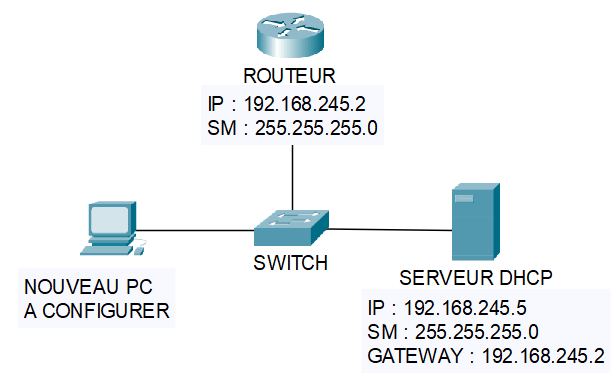
Note : Le serveur DHCP doit être configuré en amont et actif pour attribuer une IP sur le réseau 192.168.245.0. Ici j’utilise Windows Server 2022 avec le rôle DHCP installé.
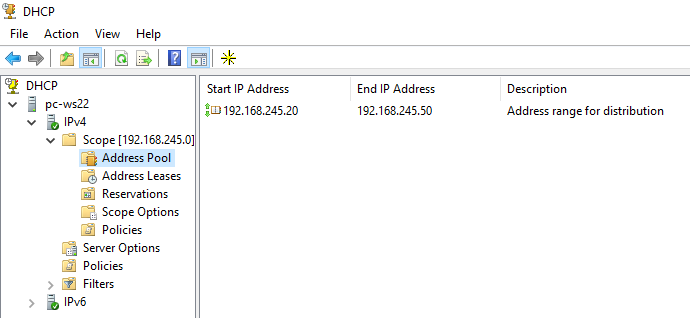

Voici rapidement les paramètres du serveur :
IP du serveur : 192.168.245.5
Plage d’adresses : de 192.168.245.20 à 192.168.245.50
Masque de sous réseau : 255.255.255.0 (24)
Passerelle : 192.168.245.2
DNS : 192.168.245.2
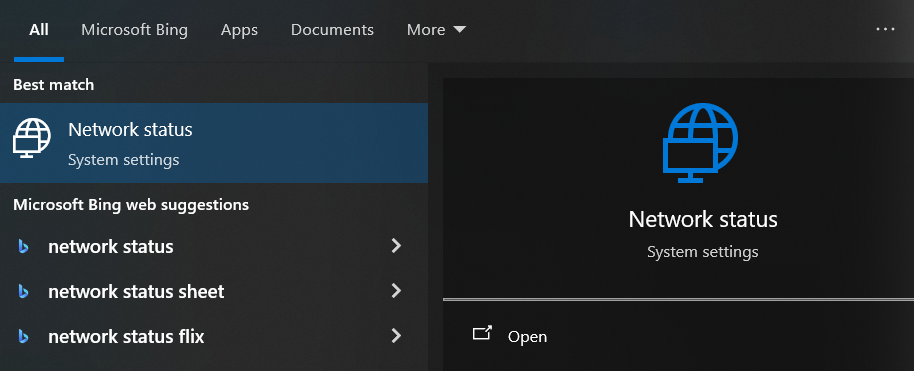
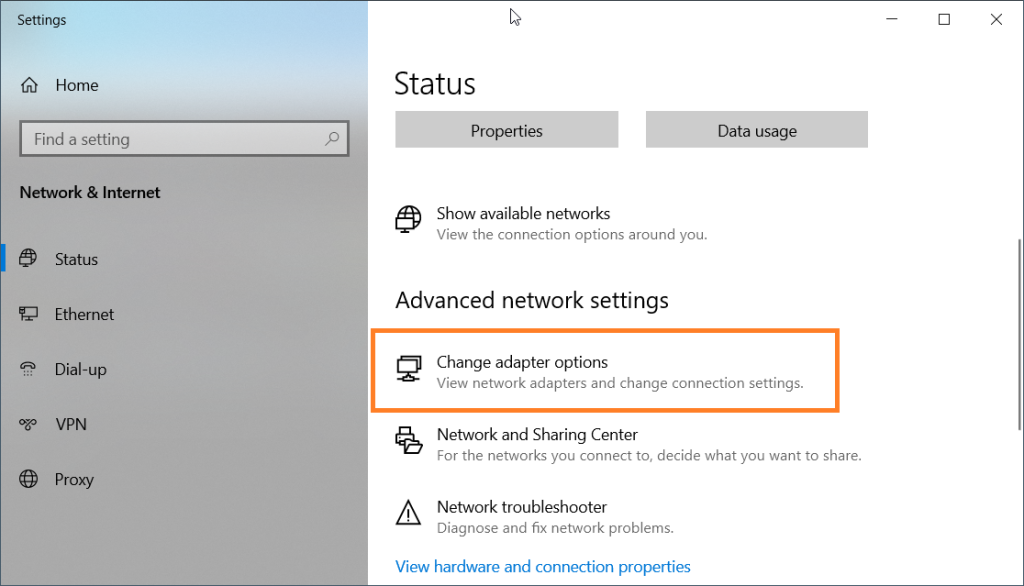
Sur le PC, aller dans le Menu Démarrer → Statut du réseau, cliquer sur Modifier les options de l’adaptateur
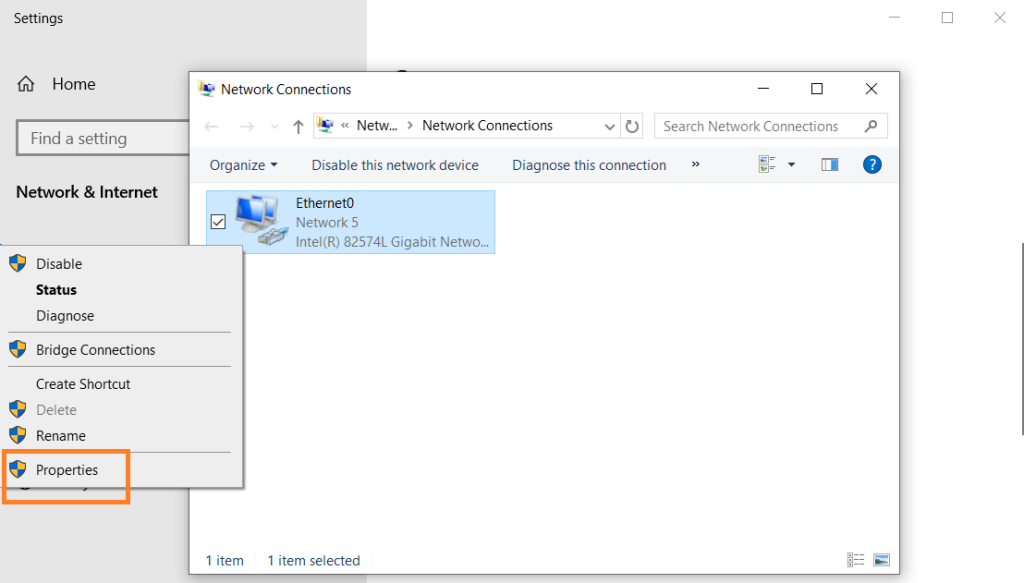
Puis clic droit sur la connexion réseau (ici Ethernet0) puis Propriétés
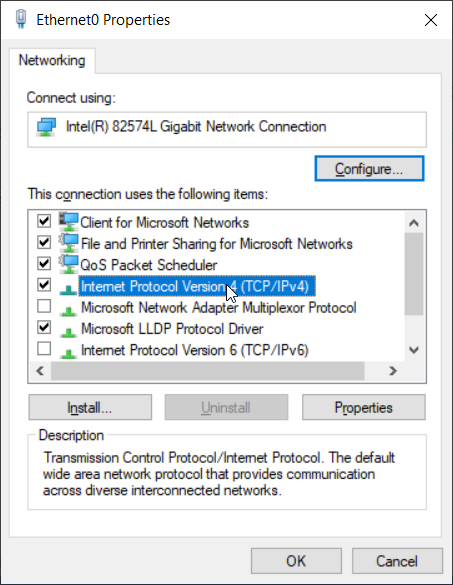
Double-cliquer sur Protocole Internet Version 4, puis cliquer sur les 2 cases pour obtenir l’adresse IP et du serveur DNS automatiquement, puis valider.

Vérifier les paramètres avec la commande ipconfig. Ouvrir l’invite de commande puis taper ipconfig/all.
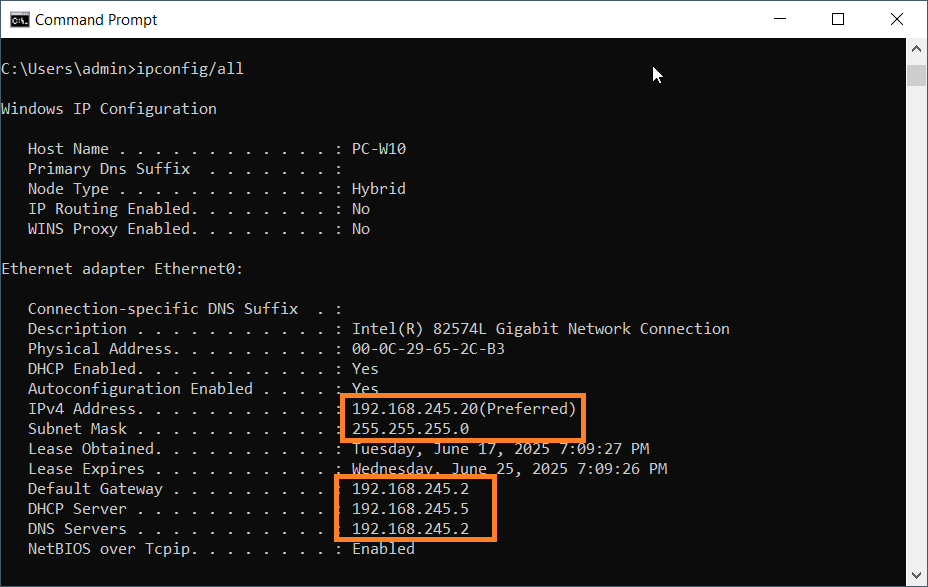
On peut voir que les paramètres correspondent bien à ceux du serveur et qu’il lui a attribué la 1ère adresse disponible de la plage : 192.168.245.20
2. CONFIGURATION IP STATIQUE (EN LOCAL)
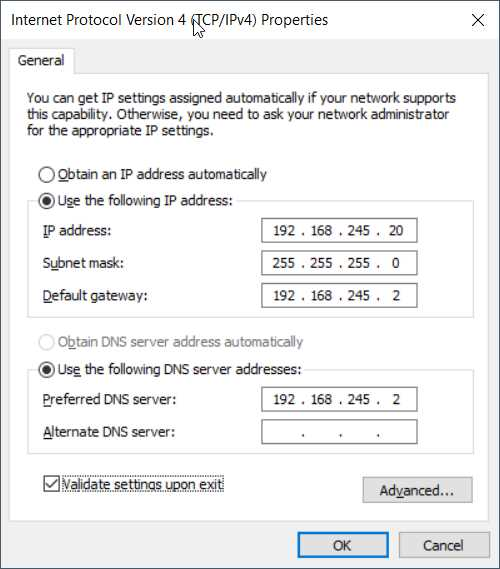
Il s’agit des mêmes étapes ci-dessus sauf qu’il faut entrer manuellement les adresses et que le serveur DHCP n’intervient pas. Ne pas oublier de cocher pour valider les paramètres à la fermeture.
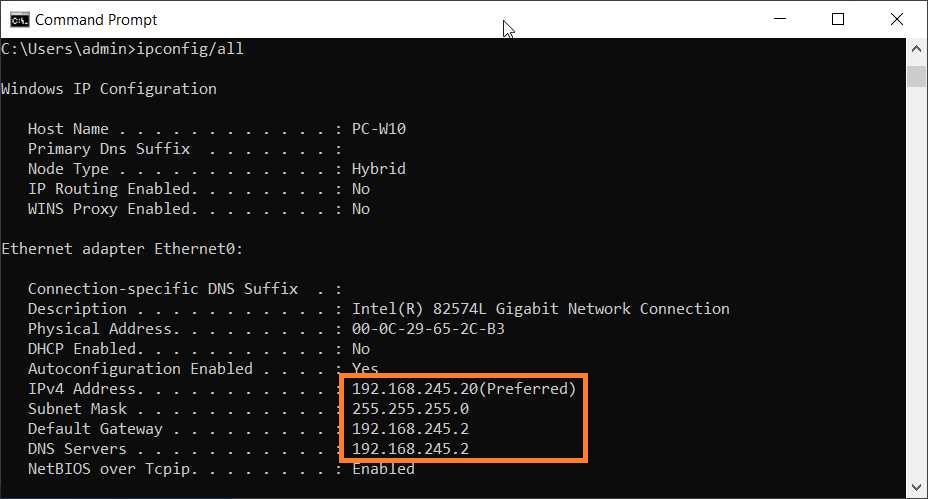
En faisant ipconfig, on remarque que le résultat est quasi identique que pour la configuration dynamique, à l’exception qu’il n’y a pas les paramètres associés au serveur DHCP.
3. CONFIGURATION IP STATIQUE (VIA SERVEUR DHCP)
Dans cette configuration, le serveur va se charger d’attribuer et fixer une adresse IP au PC, en mettant l’adresse IP dans une liste de réservation et en l’associant à son adresse physique (MAC).
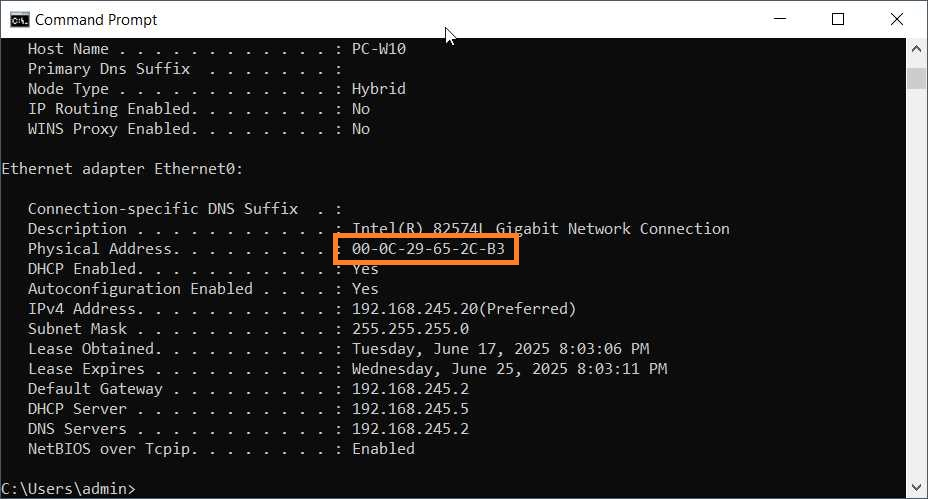
Pour cela il faut configurer le PC en IP dynamique et récupérer son adresse MAC.
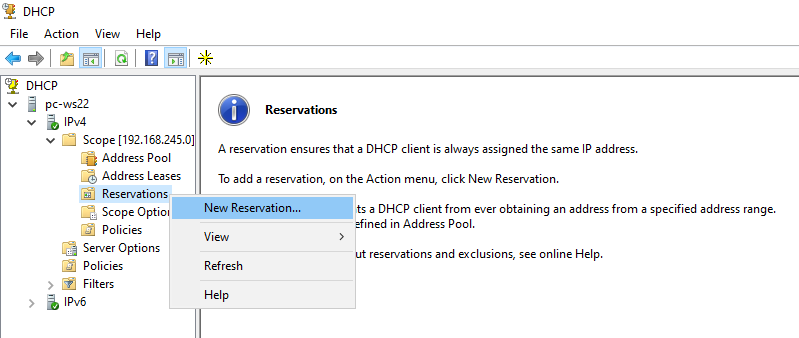
Aller dans le gestionnaire DHCP du serveur puis clic droit sur Réservation → nouvelle réservation
Remplir les champs et valider. Puis vérifier que la réservation a bien été crée.
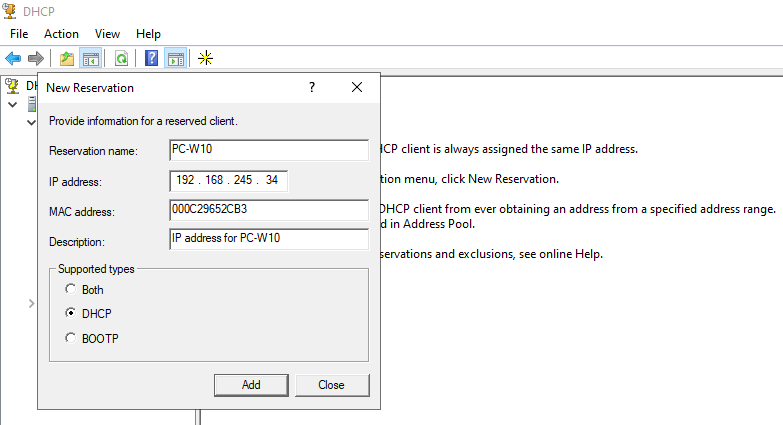

Ici j’ai choisi de lui réserver l’adresse 192.168.245.34, elle sera fixée sur cette machine et ne sera attribuée à aucune autre.
Sur le PC, taper la commande ipconfig/renew Ethernet0 pour renouveler l’adresse IP auprès du serveur. On remarque que l’adresse réservée a bien été attribuée.
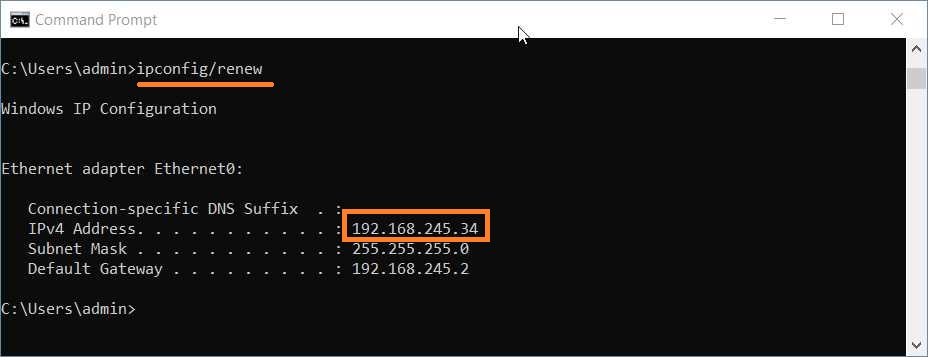
4. VÉRIFICATION ET TEST DE CONNEXION
Une fois la configuration terminée, on vérifie que le PC est bien connecté et on fait des tests de connexion. Il y a plusieurs manières de faire.
a – Vérifier la connexion
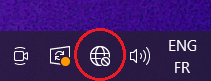
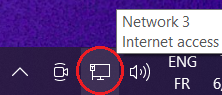
Via l’icône présente sur la barre des tâches : l’icône planète indique qu’il n’y a pas de connexion.
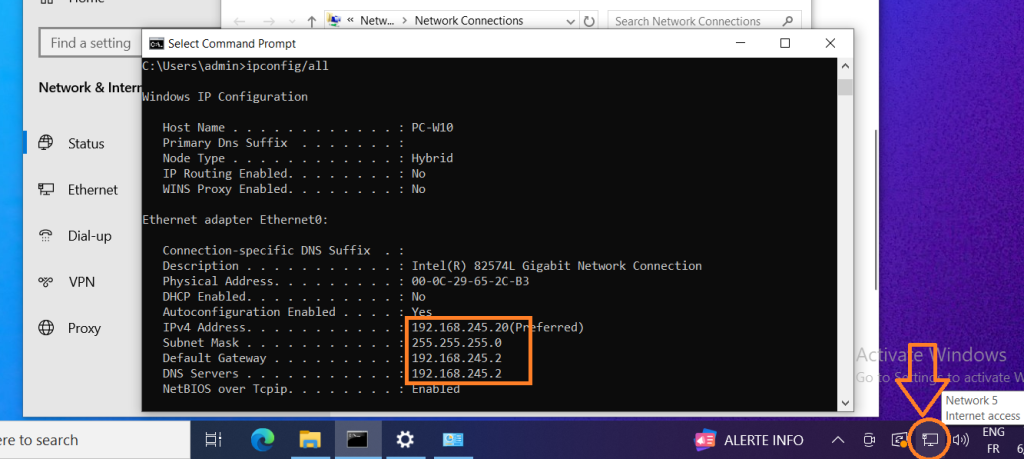
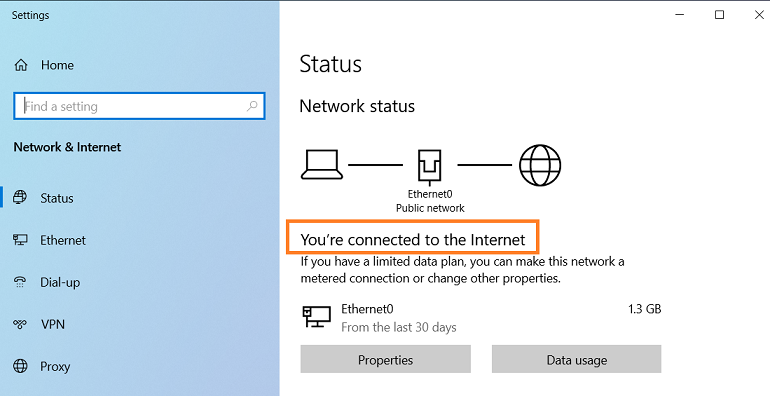
Via les paramètres réseaux :
b – Tester la connexion
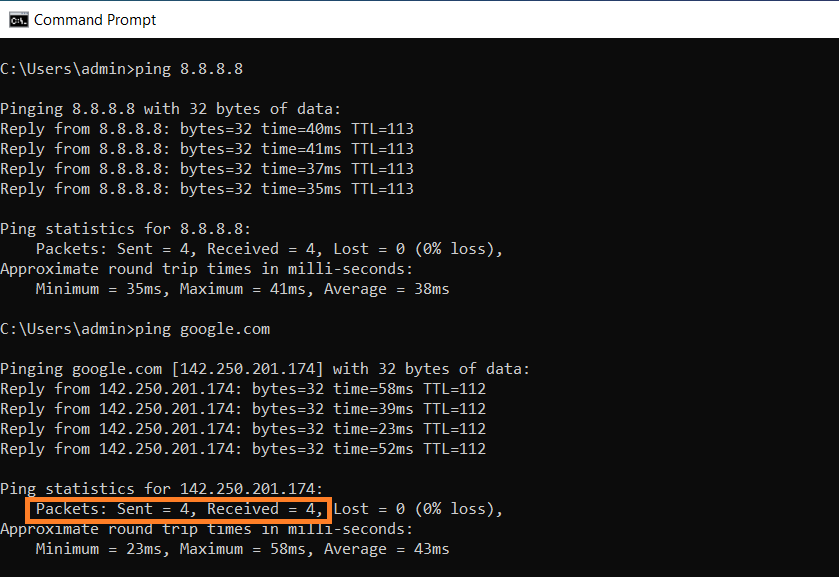
Via la commande ping : on teste la connexion à un nom de domaine externe (ex : Google.com)
Via un navigateur web : en tentant d’accéder à une page web

TROUBLESHOOTING (DÉPANNAGE)
- PC configuré mais pas de connexion : vérifier la connectique (câble Ethernet branché), que le PC possède une adresse sur le même réseau que les autres machines, et que la passerelle est correcte.
- Adresse IP en 169.xxx.xxx.xxx : c’est l’adresse que la machine reçoit quand elle se débarrasse de celle qu’elle possède déjà (avec la commande ipconfig/release) ou lorsqu’elle demande une nouvelle adresse mais qu’il y a un problème de connexion avec le serveur DHCP. C’est par défaut une adresse IP de non attribution. Il faut vérifier que le serveur DHCP est bien paramétré, actif et connecté au réseau.
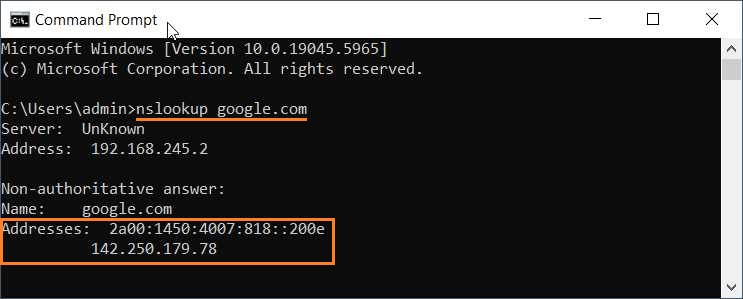
- Réussir à pinger l’adresse IP et pas le nom de domaine associé : la connexion au réseau est établit mais il y a un problème de résolution DNS. Le PC n’arrive pas à traduire le nom de domaine en adresse IP. L’adresse DNS du PC doit pointer vers le serveur DNS (celui d’un serveur sur le réseau ou bien un DNS externe, par exemple celui de Google : 8.8.8.8). Il faut corriger les paramètres DNS, utiliser la commande nslookup pour tester le fonctionnement du DNS.