Imaginez une entreprise recevant une vingtaine d’ordinateurs neufs et sans système d’exploitation. Une installation manuelle de Windows sur chaque poste serait une tâche longue et répétitive, sans oublier le téléchargement et l’installation des mises à jour du système ainsi que des applications. C’est pour pallier à ce problème qu’il existe le déploiement, pour permettre une installation en masse et réduire les erreurs humaines.
Je vais créer un master Windows 10 pour avoir une image personnalisée du système (système mis à jour, applications installées), puis déployer cette image sur une machine sans OS.
Aucun besoin de disque USB ou CD d’installation, je vais faire le déploiement via le réseau, avec Windows Deployment Services.
Procédure à suivre :
1 – Configuration du service WDS
2 – Création et préparation du master
3 – Capture de l’image du master
4 – Déploiement de l’image sur un poste
Prérequis :
- Windows Server (c’est la version 2022 que j’utilise ici) avec le rôle WDS installé
- Une machine sous Windows 10 qui servira à la préparation du master
- Une machine sans OS et répondant aux exigences matérielles à l’installation de Windows 10
J’utilise VMWare Workstation Pro pour la virtualisation de ces 3 machines.
1. Configuration du service WDS
Sur le serveur Windows, les services ADDS, DNS et DHCP sont installés et configurés.
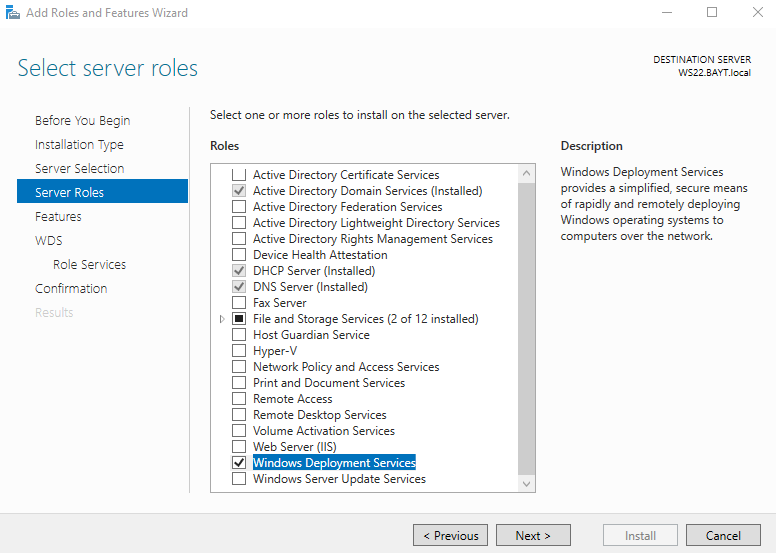
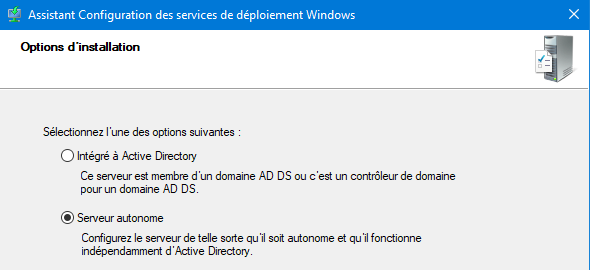
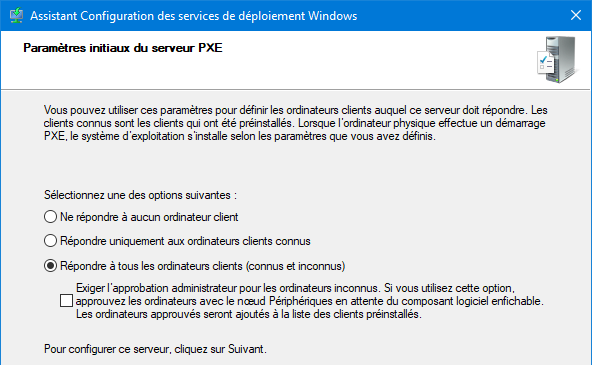
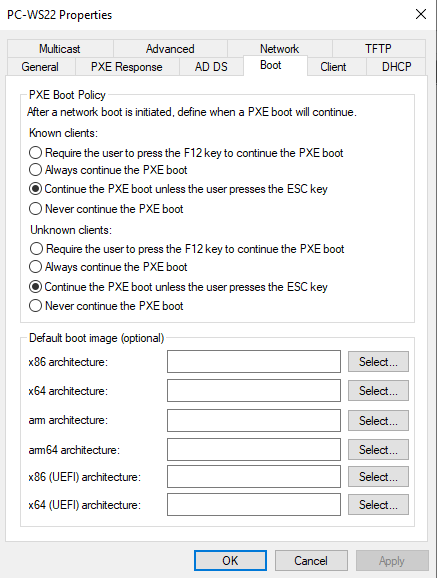
J’installe le rôle WDS et je le configure pour qu’il soit autonome (c’est-à-dire indépendant de l’Active Directory), que le serveur PXE réponde à tous les ordinateurs clients, et pour qu’ils démarrent automatiquement en PXE.
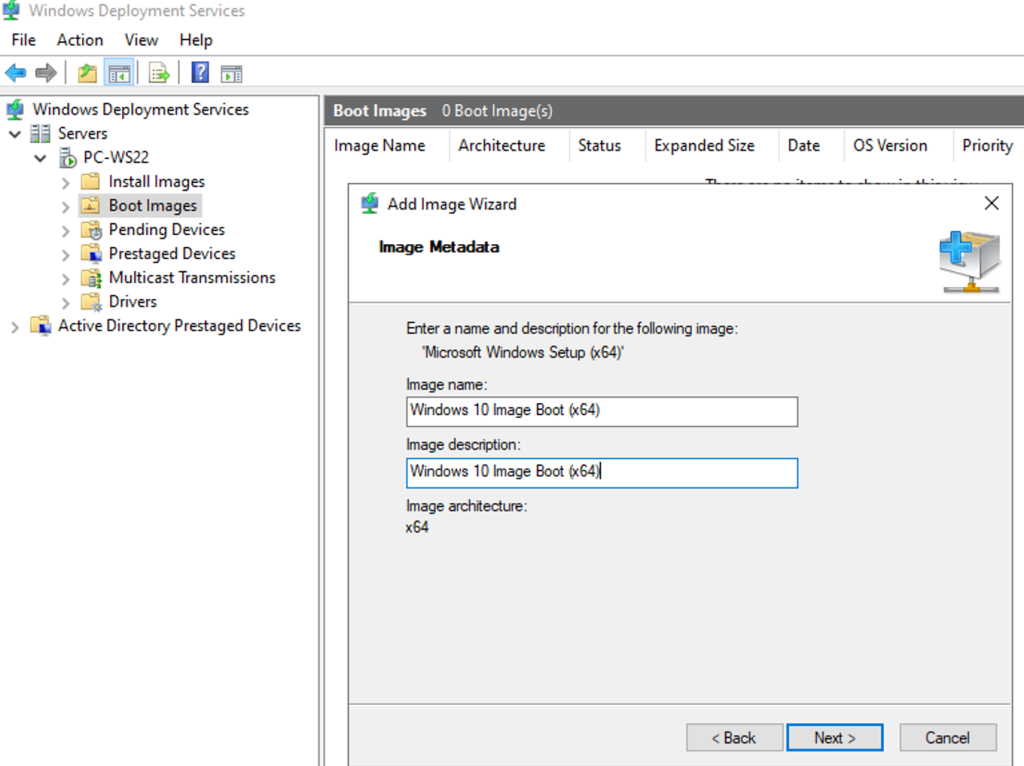
Je récupère l’image de démarrage boot.wim d’un fichier ISO Windows 10 et je l’intègre dans WDS. Cette image va servir à lancer le setup d’installation de Windows (Windows PE) sur la machine cible.
A partir de l’image de démarrage, je génère une image de capture. Cette image, exécutée sur le master, va permettre de créer l’image d’installation personnalisée et de la récupérer sur le serveur WDS.
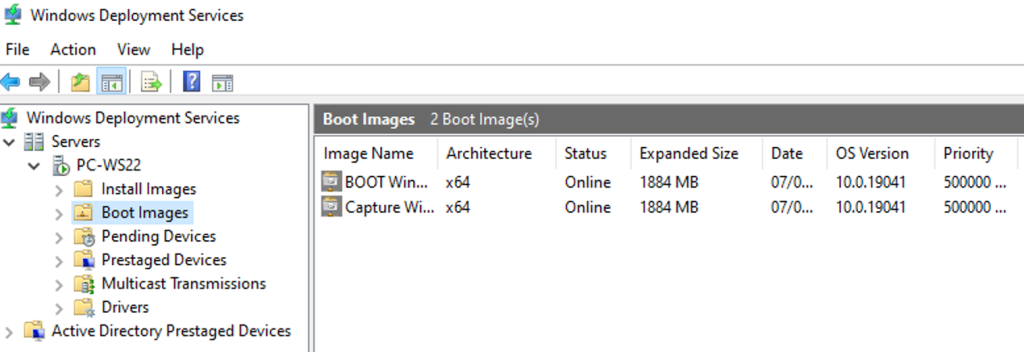
Une fois l’image de capture générée, je vérifie qu’elle est activée (status = Online) et je désactive l’image de démarrage.
Le serveur WDS est maintenant configuré et prêt.
2. Création et préparation du master
Le master ici est une machine sous Windows 10 Pro, qui est sur le même réseau que le serveur WDS, qui reçoit une adresse IP du serveur DHCP et qui a accès à internet.
Toutes les mises à jour Windows ont été effectuées, pour que tous les postes déployés soient à jour.
J’utilise l’outils Sysprep pour préparer le système et le personnaliser avant la capture.
Avec Sysprep, je passe en mode audit en tapant la commande suivante sur l’invite de commande :
Sysprep.exe /audit /reboot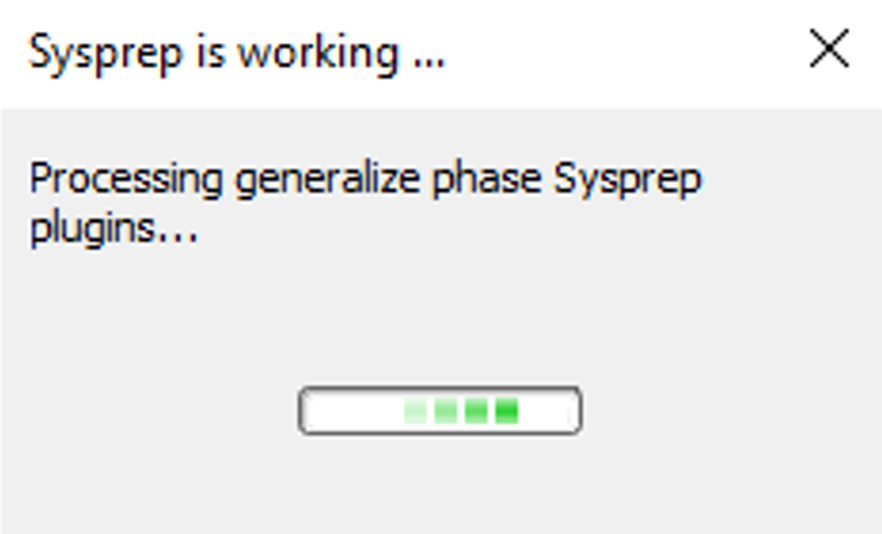
La machine redémarre automatiquement avec le compte Administrateur.
J’installe ensuite quelques logiciels utiles tels que Firefox, 7zip et VLC (pratique : Ninite.com permet d’installer plusieurs applications en une fois).
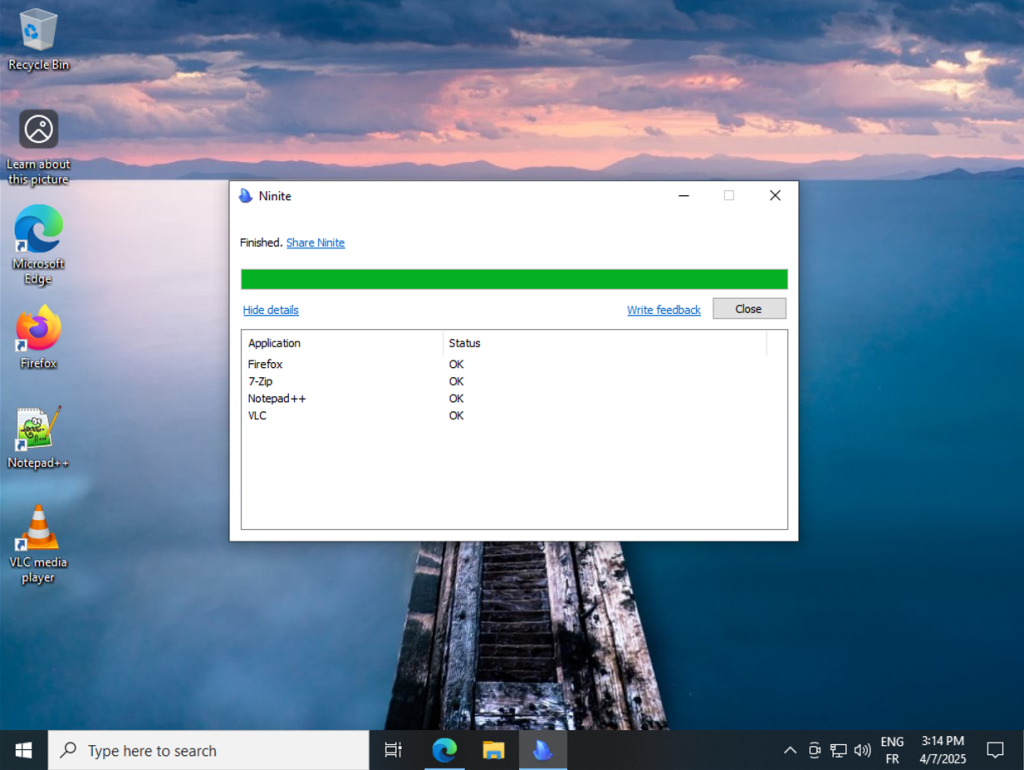
Une fois la préparation du système, je lance la commande suivante :
Sysprep.exe /generalize /oobe /shutdownLa machine s’éteint, elle est prête pour la capture par le serveur WDS.
3. Capture de l’image du master
Je vérifie que le master est bien sur le même réseau que le serveur WDS, ce qui devrait déjà être le cas.
Puis je démarre le master. Il reçoit une adresse IP du serveur et démarre bien sur l’image de capture via le réseau.

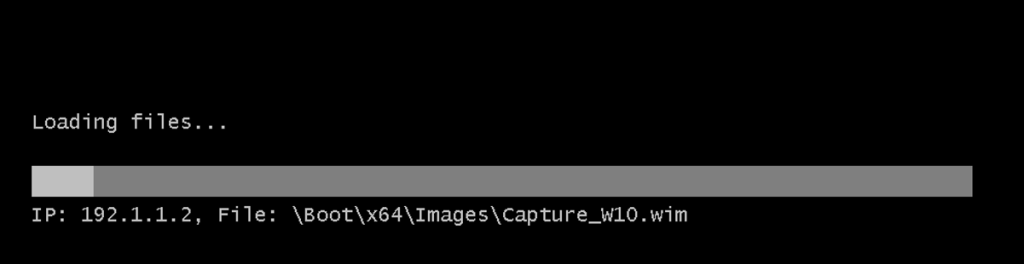
L’Assistant Capture d’Image de WDS s’affiche. Je sélectionne le volume à capture, ici je n’ai qu’un seul volume C:\. Je saisie un nom et une description à l’image qui sera capturée.
Je souhaite que l’image soit stockée dans le serveur WDS. Je me connecte donc au serveur en saisissant son nom et les identifiants de connexion.
Une fois la connexion au serveur établie, je saisie l’emplacement réseau du serveur et je sélectionne le groupe d’image qui contiendra l’image capturée.
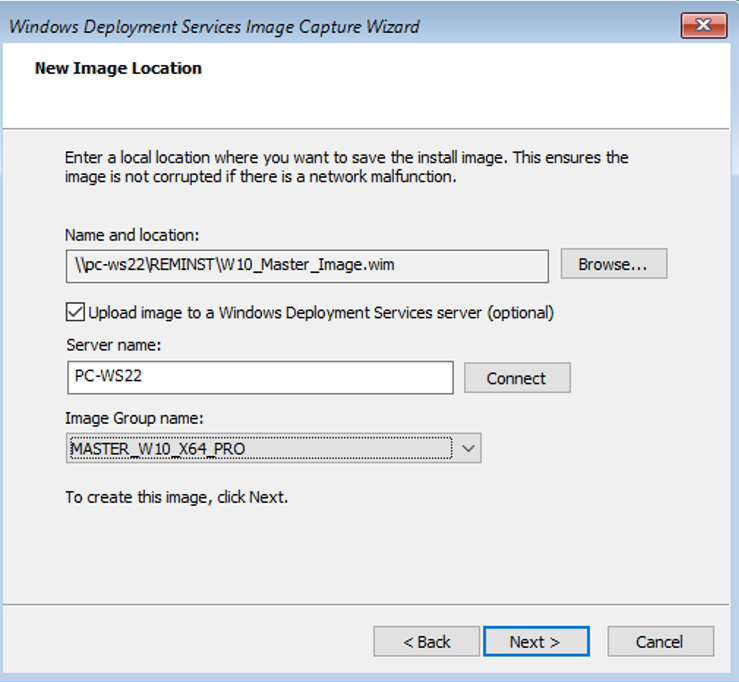
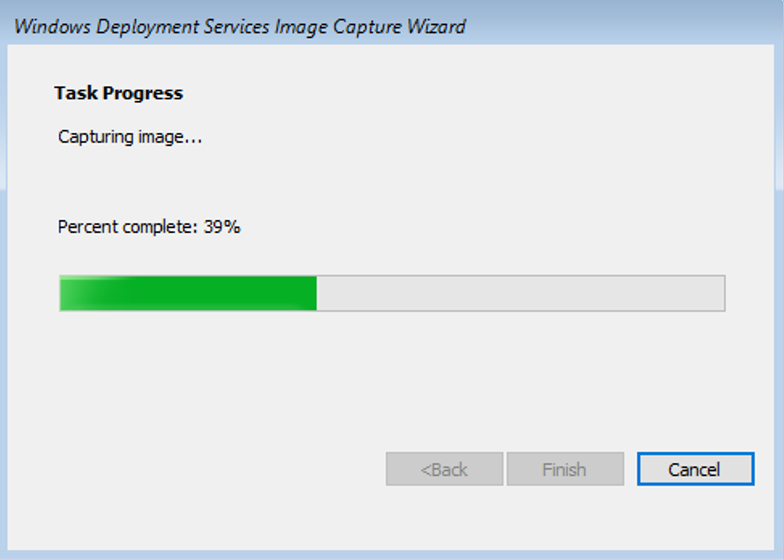
La suite de l’opération se passe en deux temps : la création de l’image d’installation et son chargement vers le serveur WDS. Cette opération prend plusieurs minutes.
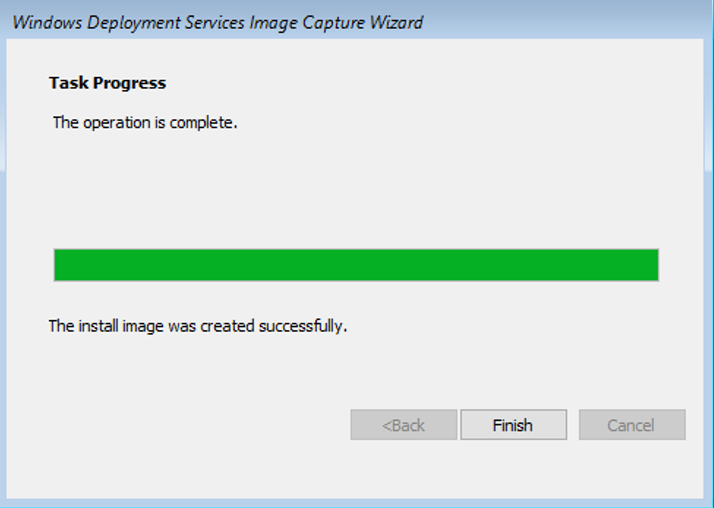
La capture du master est désormais terminée.
4. Déploiement de l’image sur un poste
Sur le serveur WDS, je vérifie que l’image capturée est bien présente dans les images d’installation.
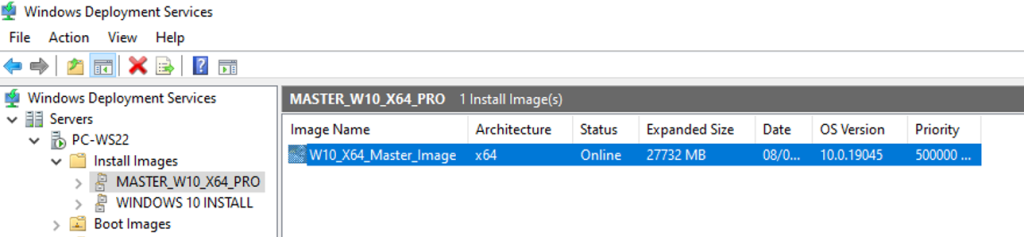
Je désactive l’image de capture et active l’image de démarrage boot.wim dans le répertoire d’images de démarrage.
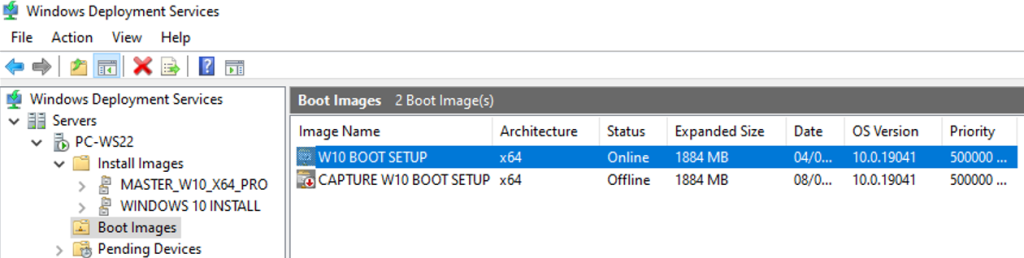
J’ai crée une machine virtuelle sans système d’exploitation, avec les exigences matérielles pour qu’elle puisse supporter Windows 10. Je lance la VM, elle démarre sur le réseau en recevant une adresse IP du serveur DHCP et en utilisant l’image boot.wim.
Dans le setup d’installation de Windows, je saisie les identifiants du serveur WDS. Je sélectionne l’image d’installation précédemment capturée. Je continue les étapes d’installation de Windows.

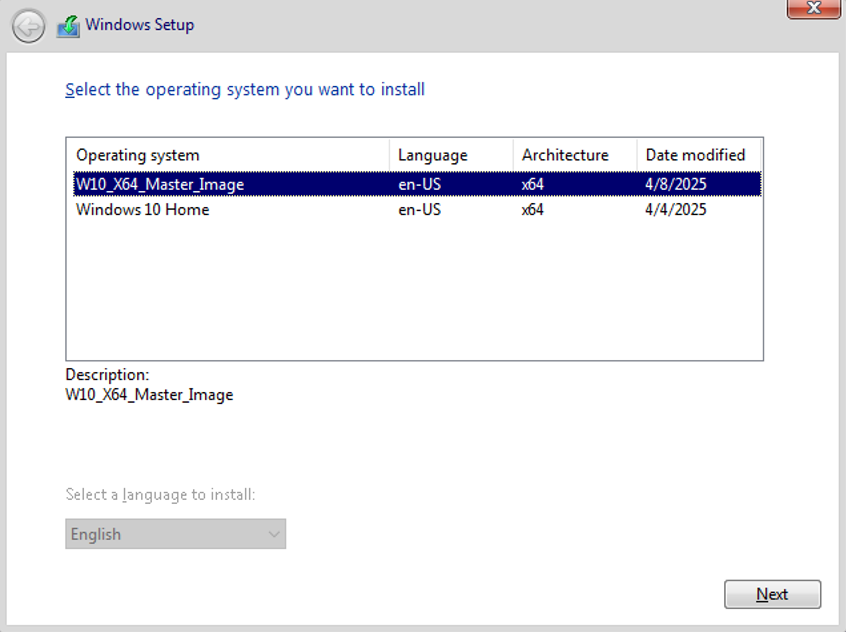
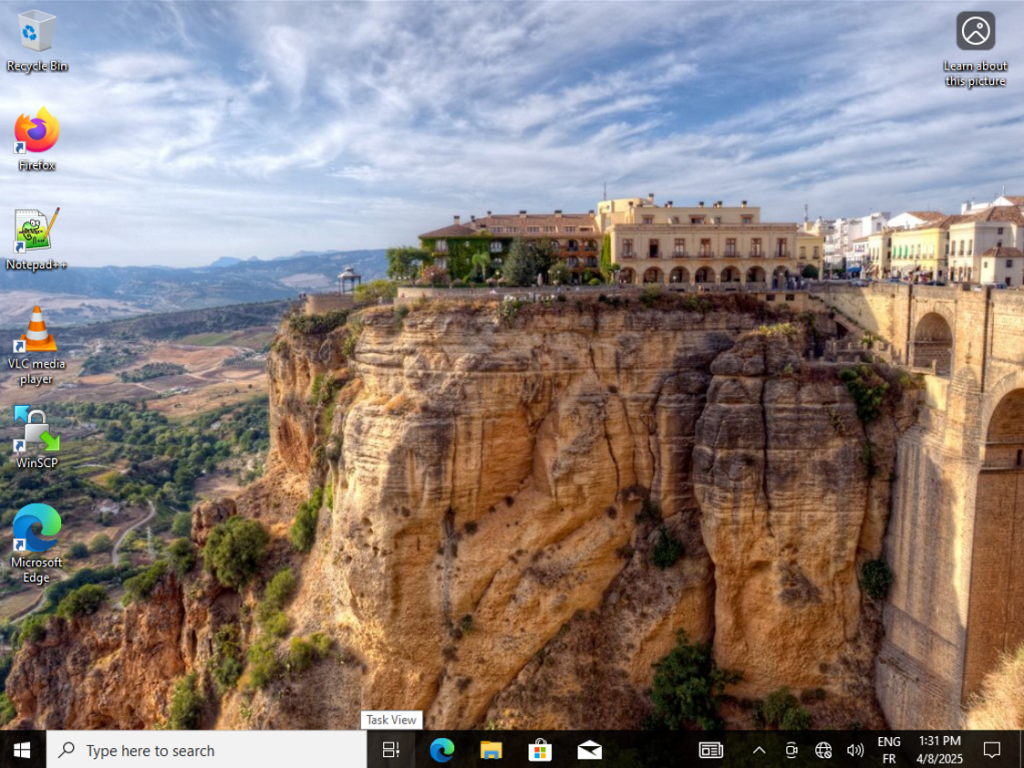
L’installation de l’image est terminée. Je vérifie que le système est bien à jour et que les applications sont bien installées.