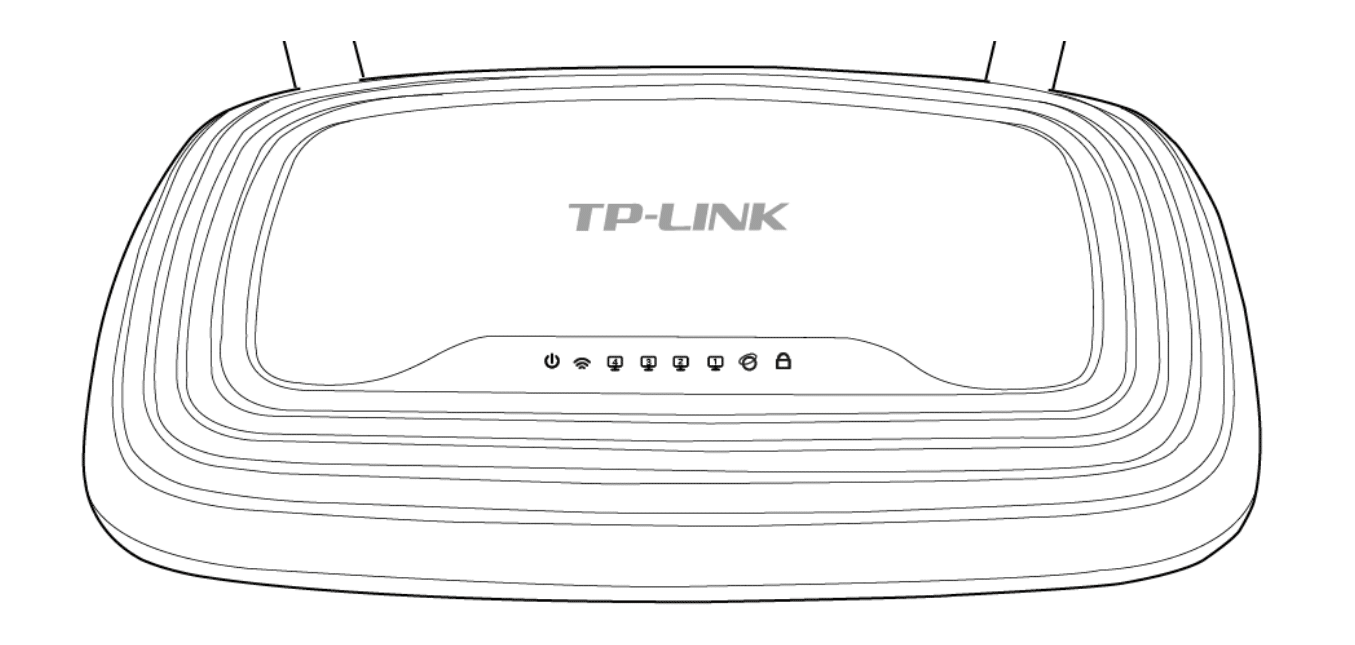
L’installation d’un routeur TP-Link m’a permis de créer un réseau local dédié à un labo de tests client/serveur. Le but était d’éviter toute interférence avec le réseau externe, tout en maintenant l’accès à Internet.
Ce réseau local devait être accessible depuis mon PC de bureau Lenovo sur lequel je travaille, ainsi que sans fil pour y connecter mon PC portable et mon smartphone.
Voici la procédure à suivre :
1 – Préparation et installation du matériel
2 – Configuration du routeur
3 – Vérification et tests des appareils connectés
1. Préparation et installation du matériel
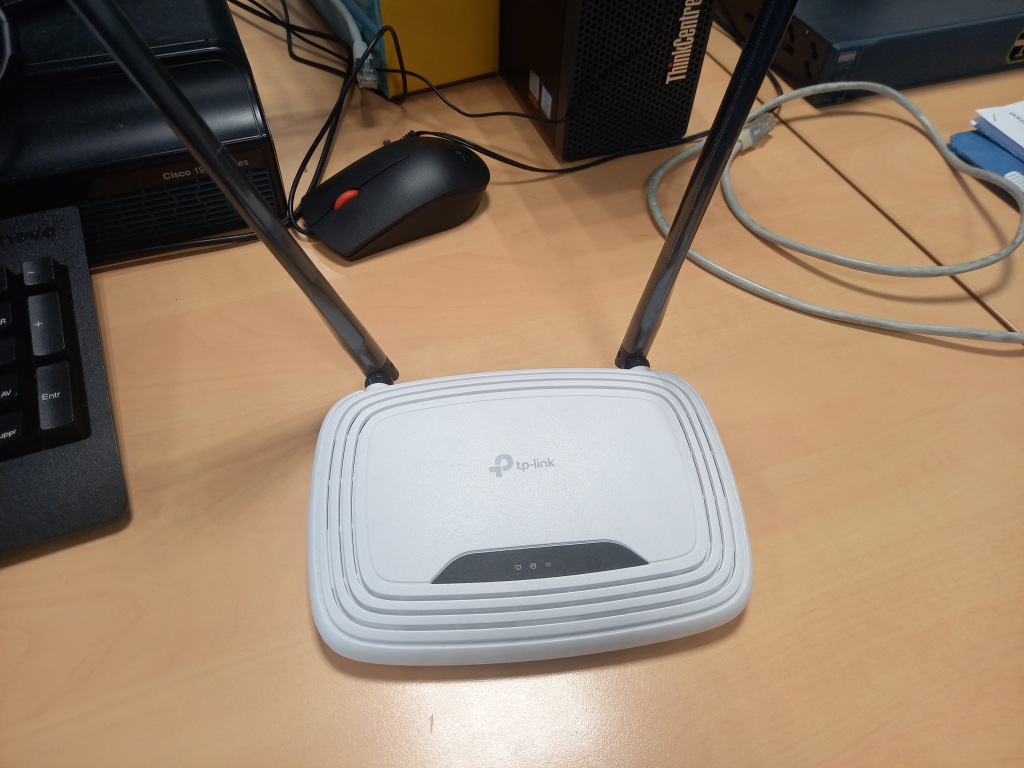
Une fois le routeur allumé, je presse le bouton de réinitialisation pour remettre à zéro sa configuration.
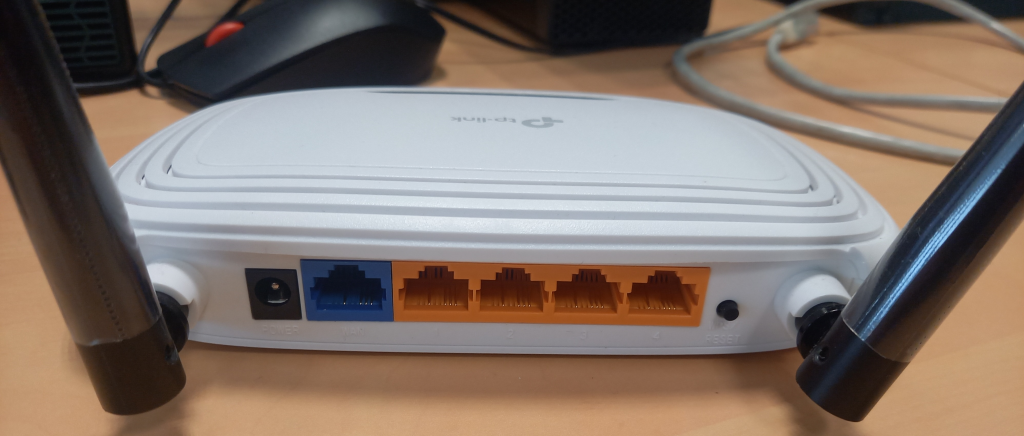
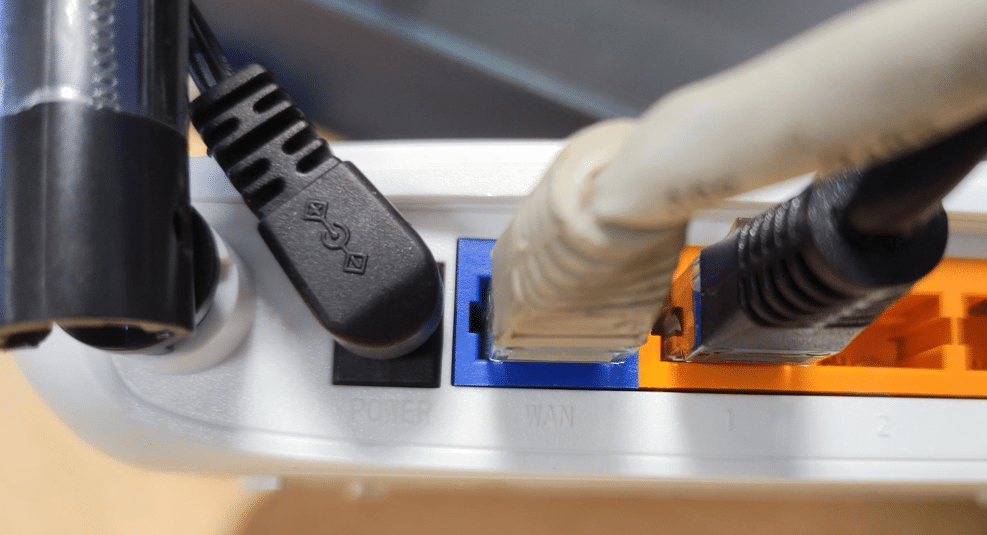
Ensuite, je branche le câble Ethernet provenant de l’arrivée Internet dans le port WAN (bleu), puis je connecte un second câble Ethernet du port LAN (orange) au PC.
2. Configuration du routeur
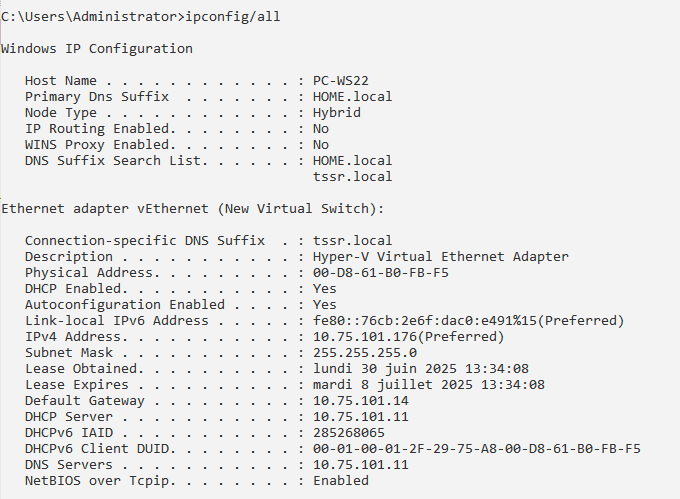
Voici la configuration IP du PC de bureau avant l’installation du routeur :
Une fois le routeur opérationnel, j’accède à son interface graphique de gestion en entrant l’adresse IP par défaut dans un navigateur : 192.168.0.1 (ou http://tplinkwifi.net)

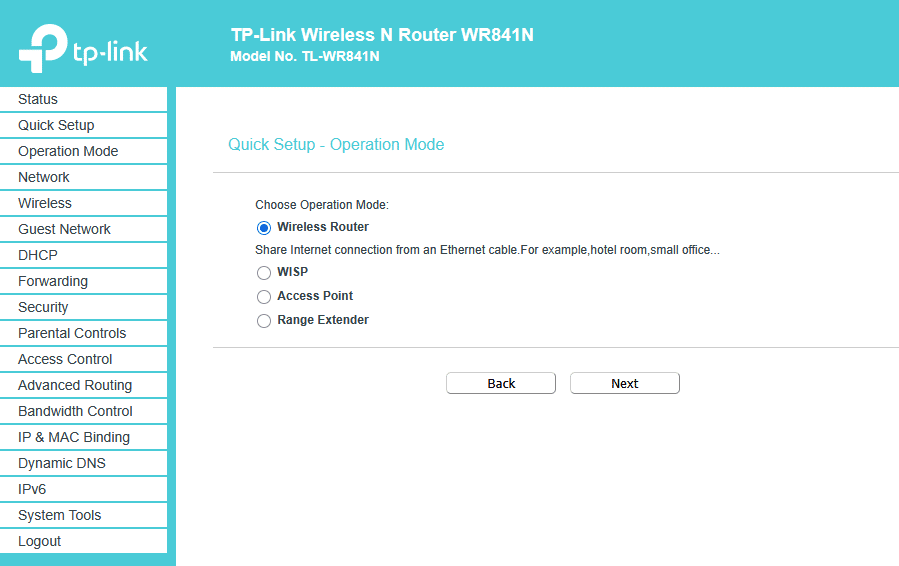
Je crée un nouveau mot de passe de connexion, ensuite je choisis le mode « Routeur sans-fil ».
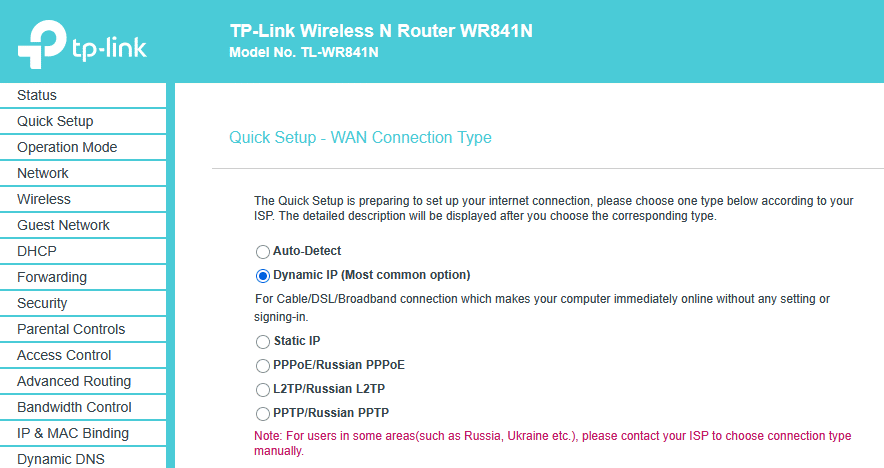
Pour l’instant, je laisse la configuration en DHCP pour le réseau WAN afin de recevoir une IP du réseau externe.
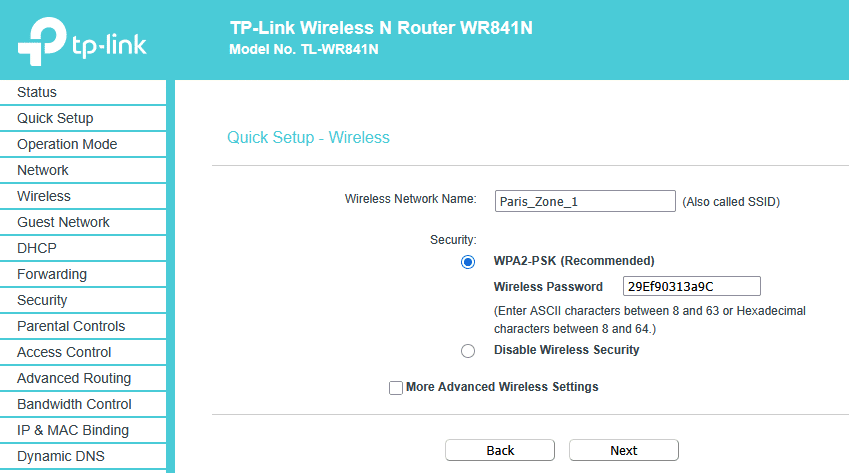
Je configure ensuite le point d’accès sans fil en lui attribuant un nom et une clé de sécurité.
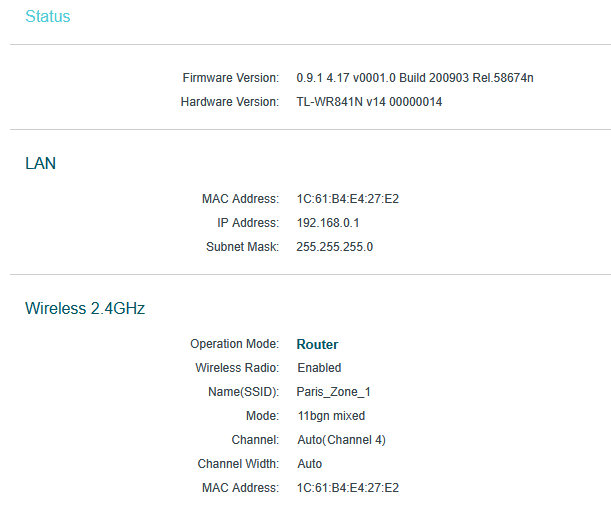
L’état actuel de la configuration peut être consulté comme suit :
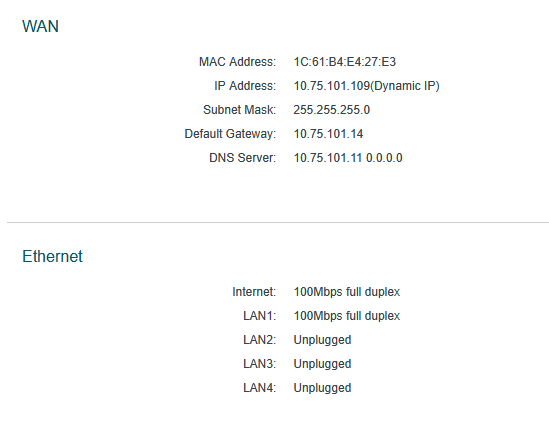
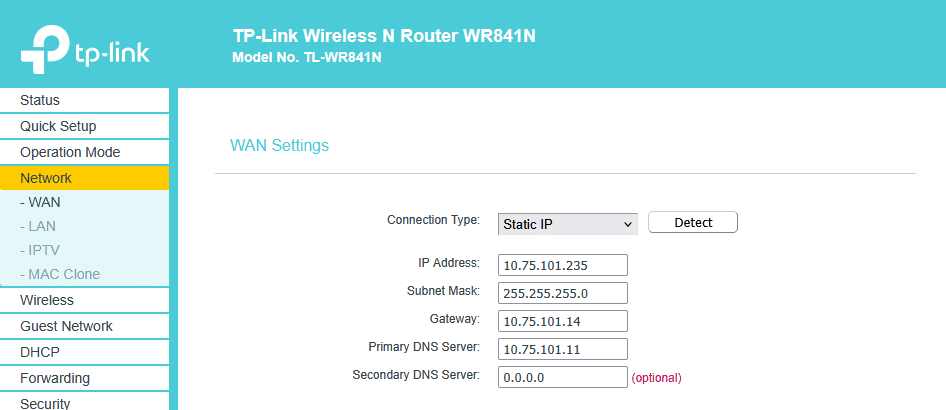
Je choisis de définir l’adresse IP du réseau WAN sur 10.75.101.235 et de la fixer de manière statique.
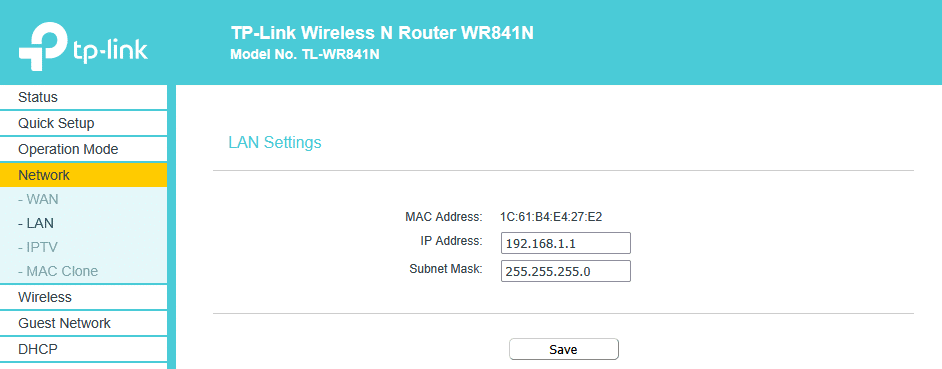
Enfin, je modifie l’adresse IP du réseau local pour la mettre à 192.168.1.1.
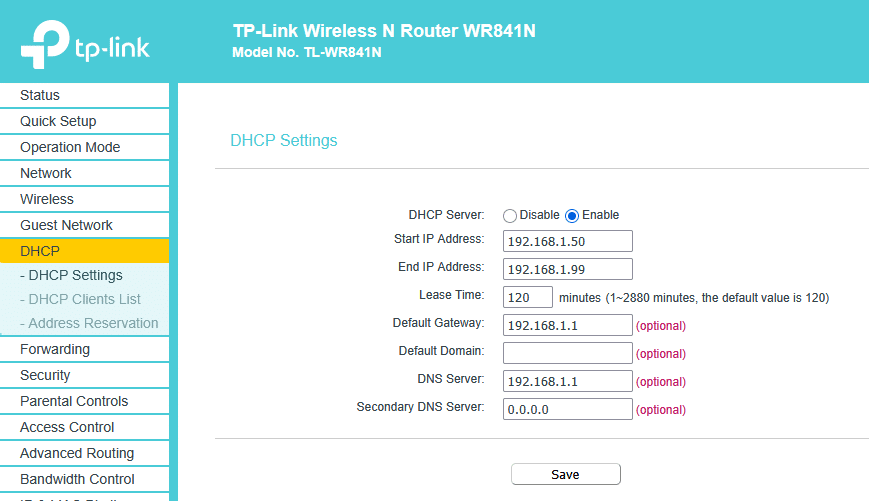
Le service DHCP est déjà activé par défaut. Je modifie la plage d’adresses.
La configuration du routeur est maintenant terminée.
3. Vérification et tests sur des appareils connectés
Sur mon PC portable ThinkPad, j’active la fonction Wi-Fi, je sélectionne le point d’accès nommé « Paris_Zone_1 » et saisis la clé de sécurité.
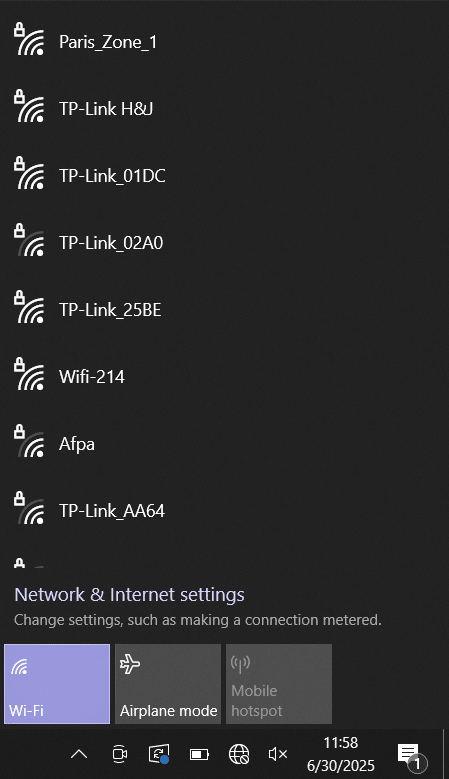
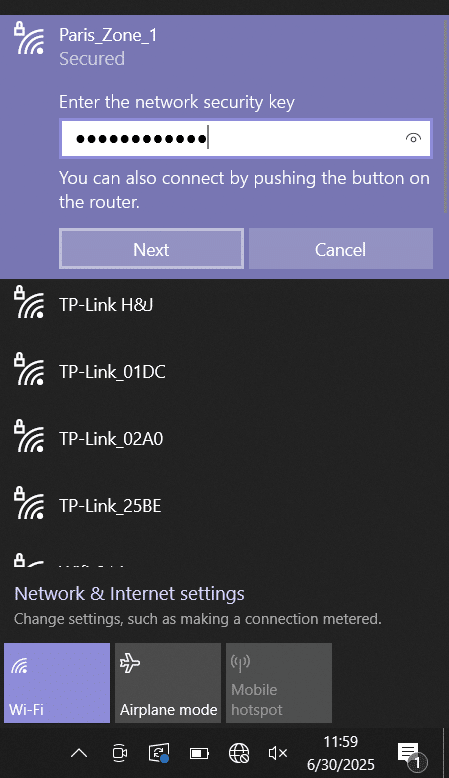
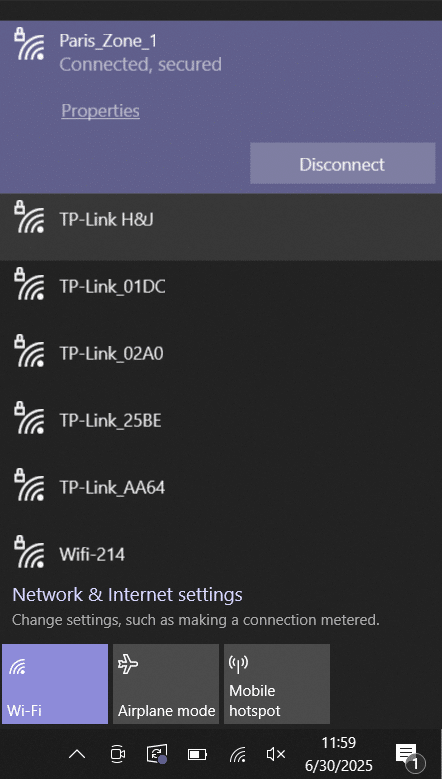
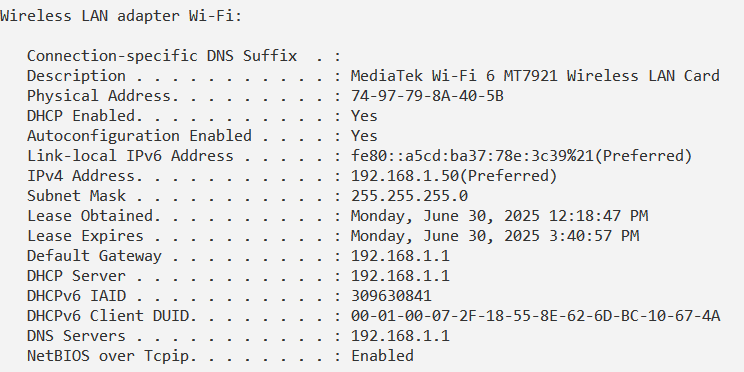
Le PC portable est désormais connecté, je vérifie sa configuration IP.
Je teste l’accès à Internet à l’aide de la commande ping et en utilisant un navigateur web.
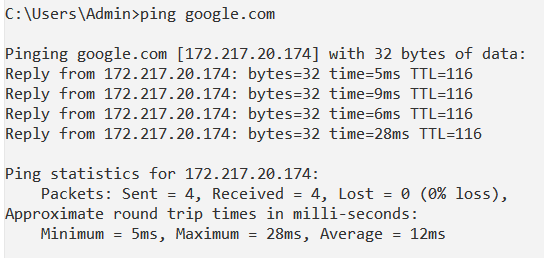
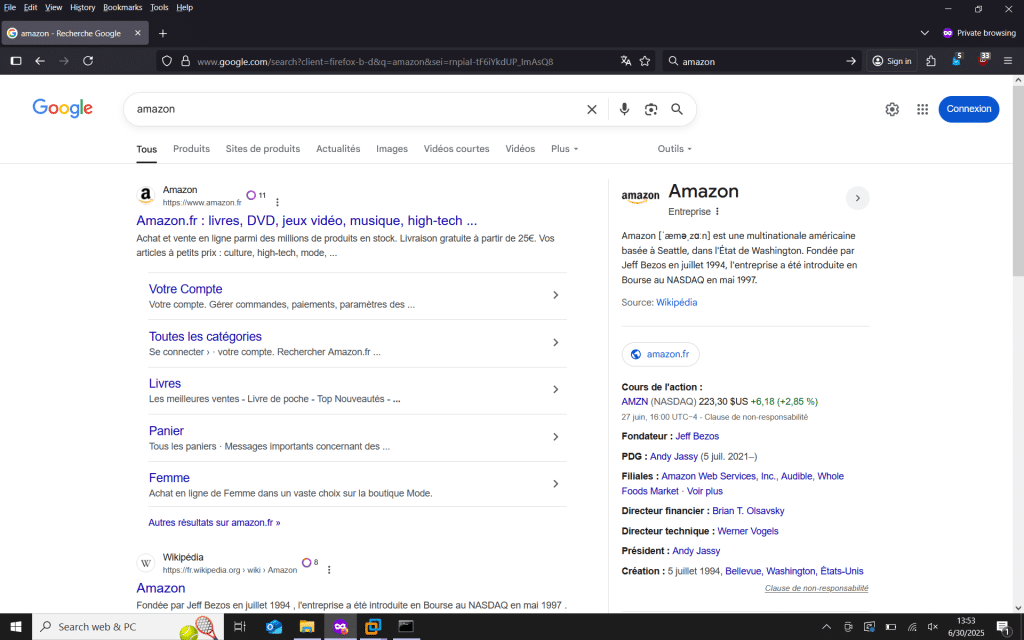
On constate que le PC portable accède bien à Internet, ce qui confirme que le routeur a été correctement configuré.
Dans l’interface web du routeur, le PC (nommé PC-THINK) apparaît bien dans la liste des clients DHCP.
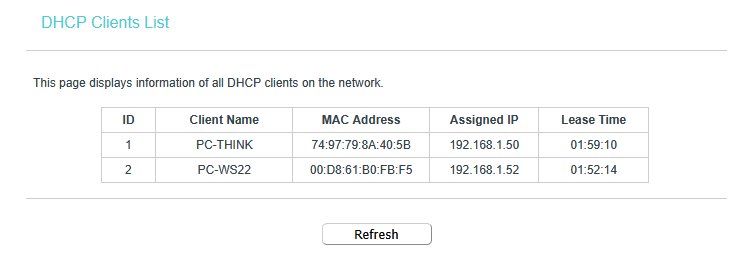
Je décide alors de modifier son adresse IP et de lui attribuer une adresse réservée : 192.168.1.8.
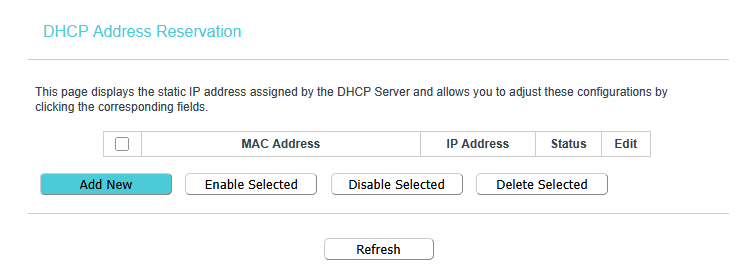
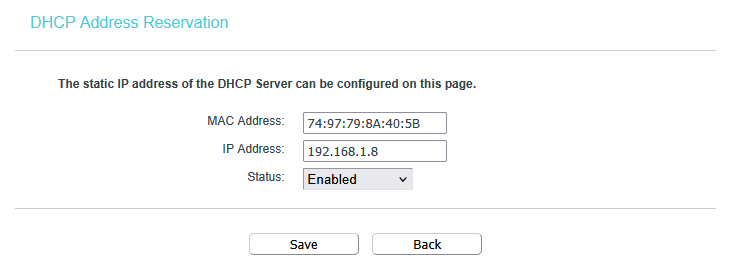
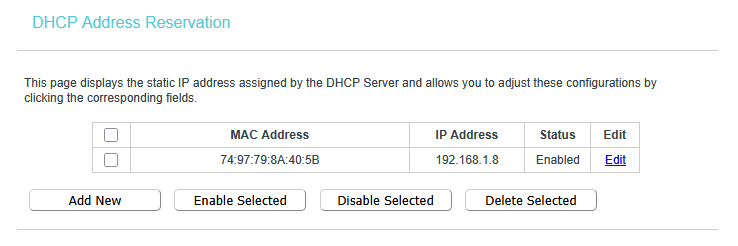
Une fois la réservation créée et activée, je lance la commande ipconfig /renew sur le PC afin de renouveler son adresse IP auprès du serveur DHCP.
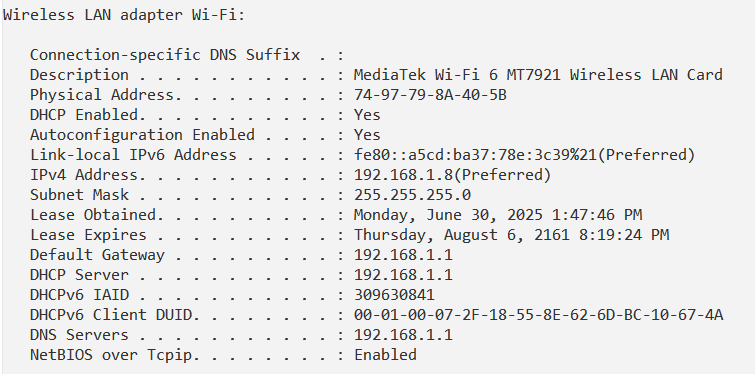
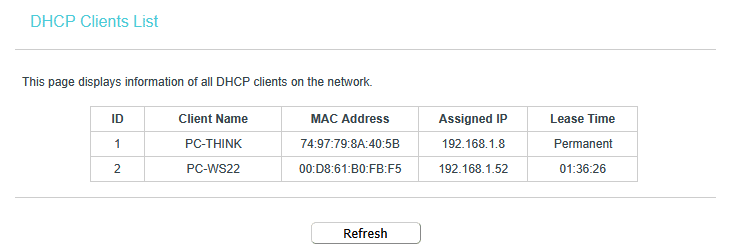
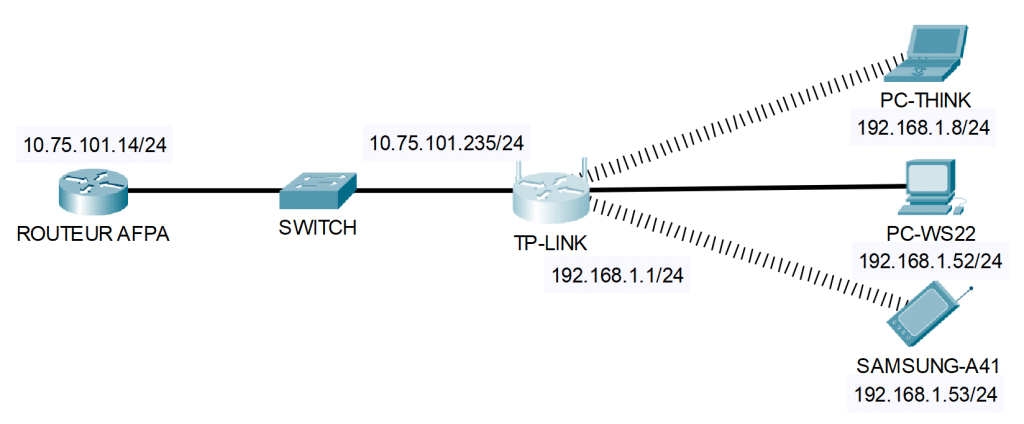
Schéma de l’architecture réseau avant et après l’installation du routeur TP-LINK :
Avant :
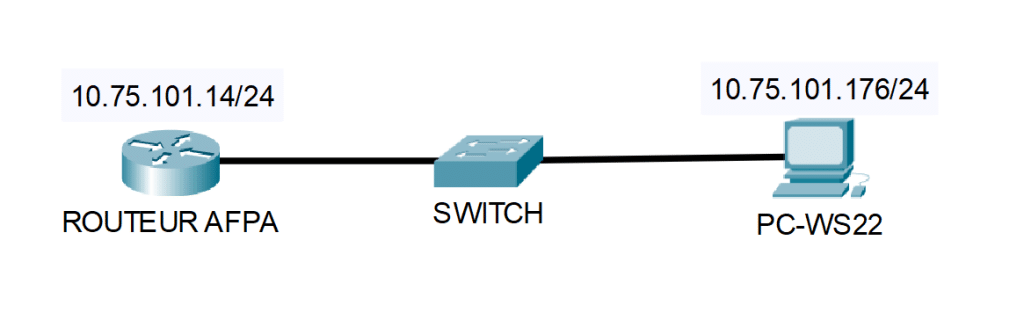
Après :