

L’objectif ici est de mettre en place un système de partage de fichiers avec une gestion des droits d’accès pour les départements Comptabilité, Commercial et Administratif d’une entreprise, afin de garantir une gestion efficace des documents et de renforcer la sécurité des données.
Les employés doivent pouvoir accéder à leurs fichiers pour réaliser leurs tâches quotidiennes.
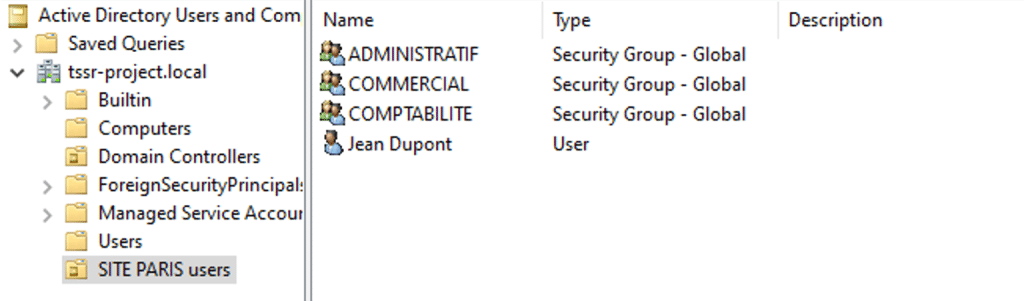
À ce stade, une unité d’organisation nommée « Site Paris users » a été créée dans l’AD, ainsi que trois groupes correspondant aux départements mentionnés. Le compte utilisateur Jean Dupont, membre du groupe Comptabilité, a également été créé.
Voici la procédure à suivre :
1 – Création des dossiers
2 – Partage des dossiers sur le réseau
3 – Attribution des droits d’accès aux dossiers partagés :
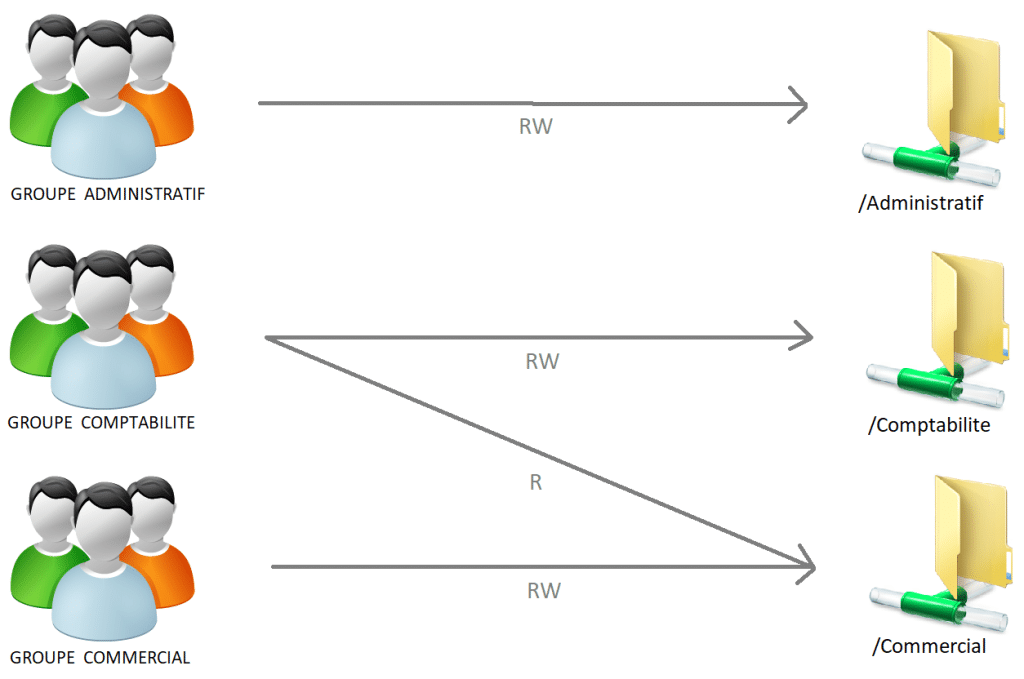
- Comptabilite : accès en lecture et écriture pour les membres du département Comptabilité
- Commercial : accès en lecture et écriture pour les membres du département Commercial, et accès en lecture seule pour les membres du département Comptabilité
- Administratif : accès en lecture et écriture pour les membres du département Administratif
4 – Vérification et tests
1. Création des dossiers
Je crée les dossiers Comptabilite, Commercial et Administratif sur le disque E:/, dans lesquels j’y stocke des documents propres à chaque département, tels que des factures et bulletins de salaire.

2. Partage des dossiers sur le réseau
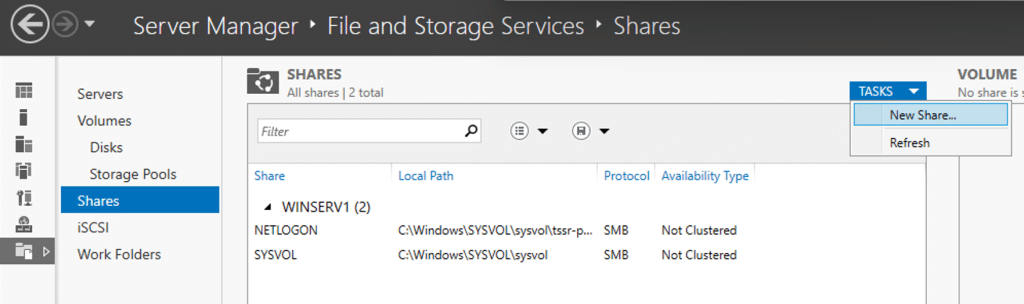
Depuis la console Services de fichiers et de stockage du Server Manager, je crée un nouveau partage.
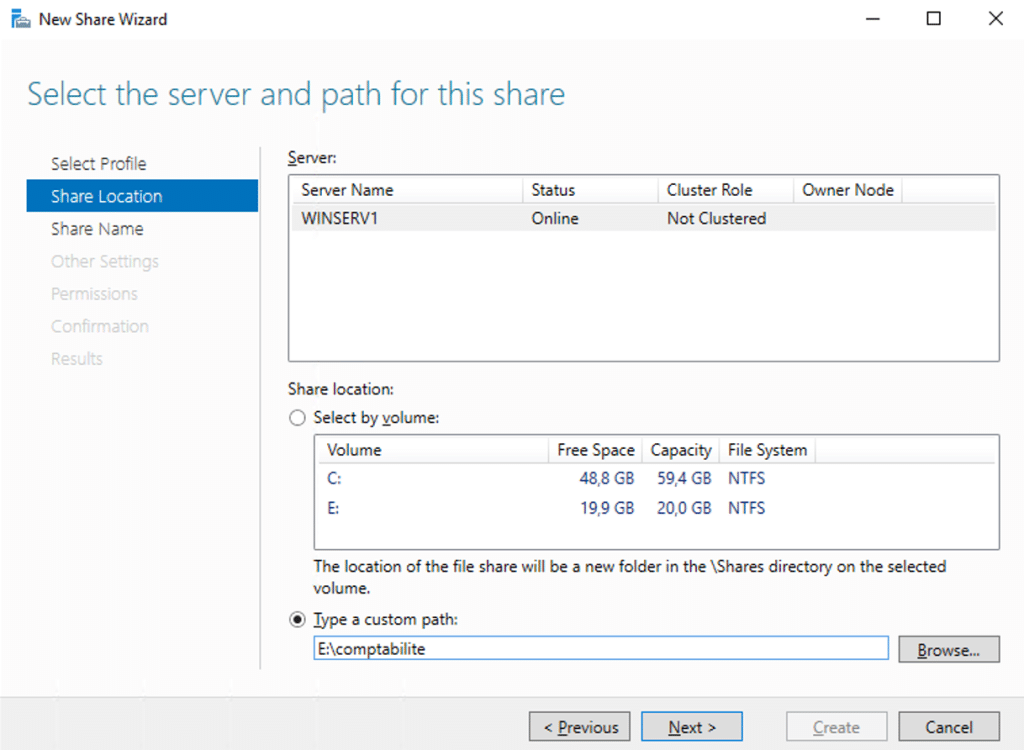
Je commence par le dossier Comptabilite : j’indique le chemin (E:\comptabilite), puis je donne un nom et une description au partage. Ce dossier sera accessible à distance via le chemin \\WINSERV1\comptabilite.
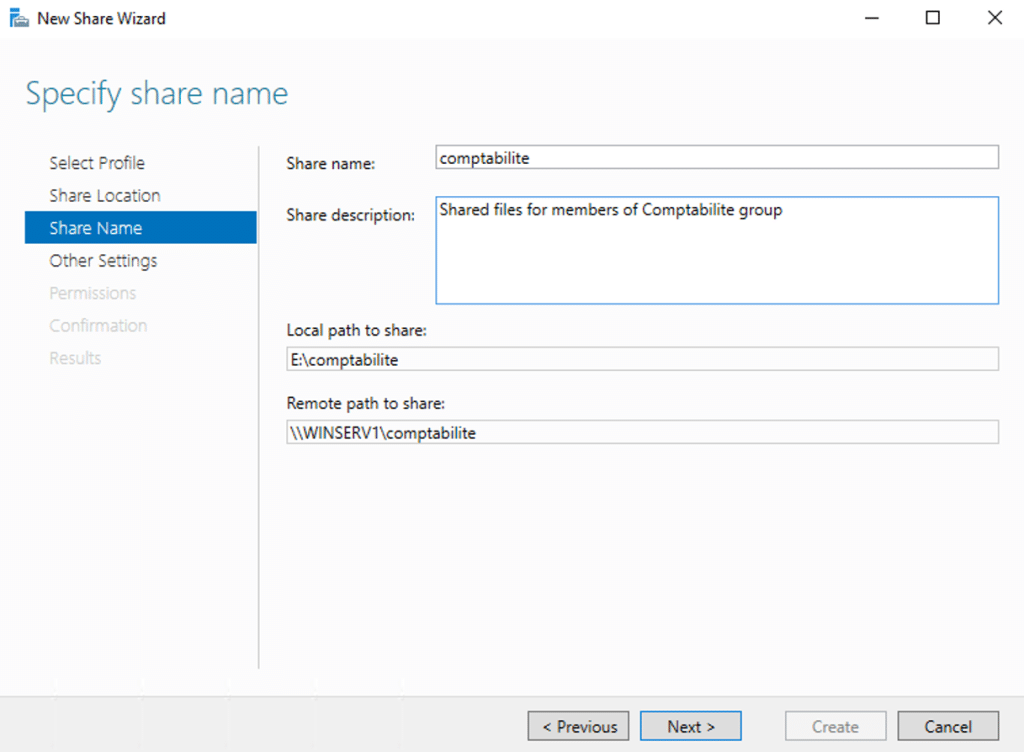
3. Attribution des droits d’accès sur les dossiers partagés
Par défaut, tous les utilisateurs du domaine sont inclus dans la liste des permissions du dossier partagé. Or je ne veux pas qu’ils aient des droits sur ce dossier. Donc je les retire de la liste.
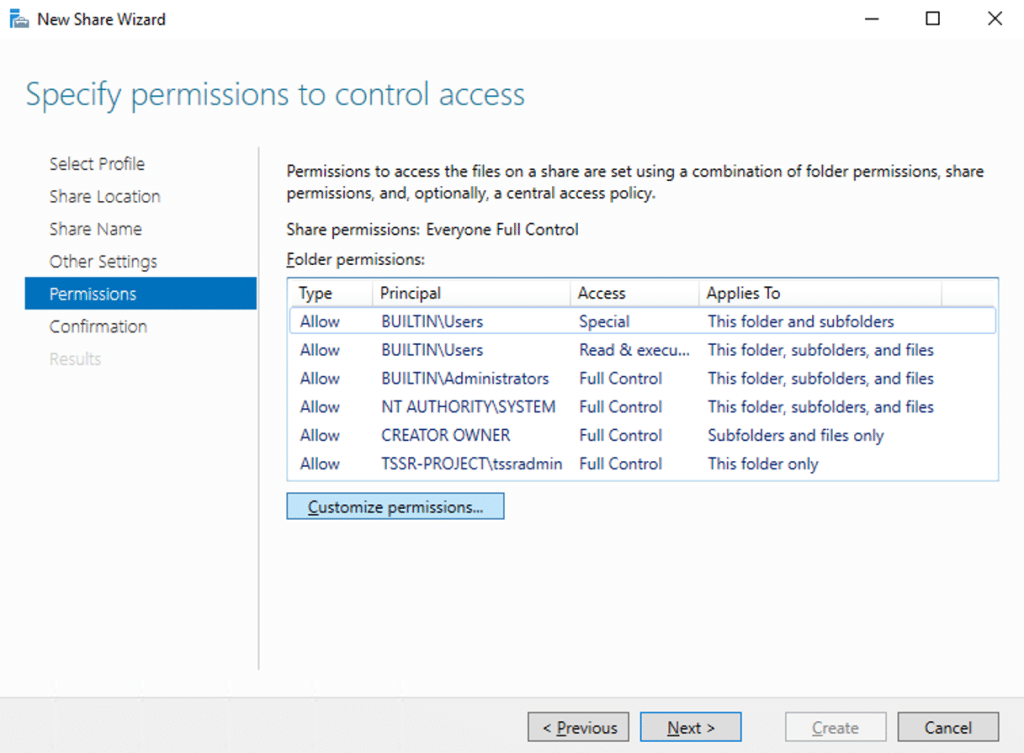
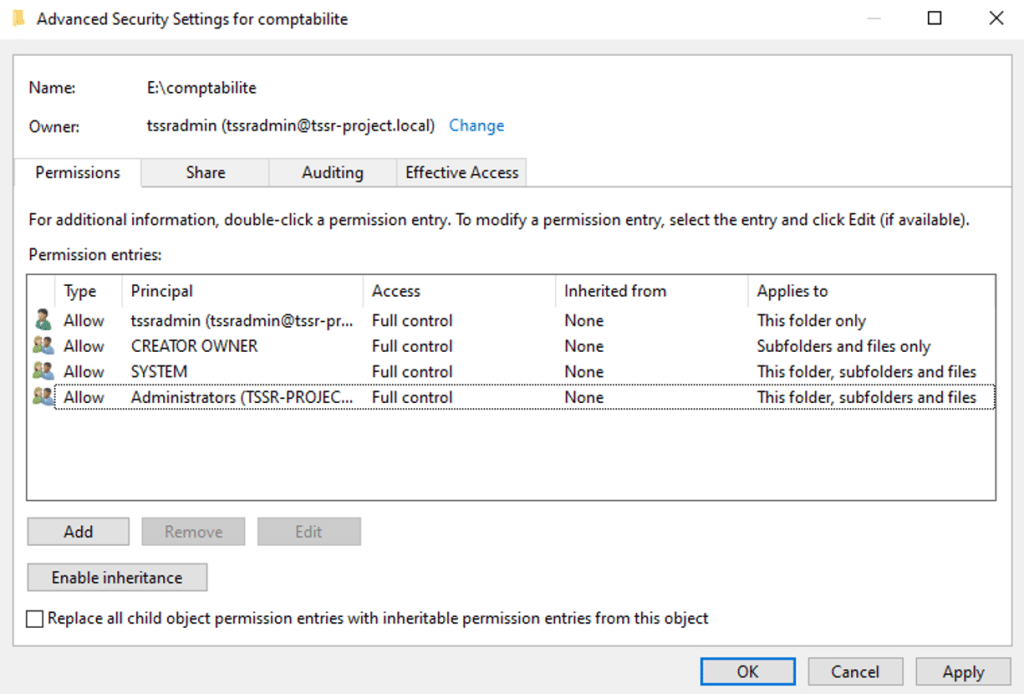
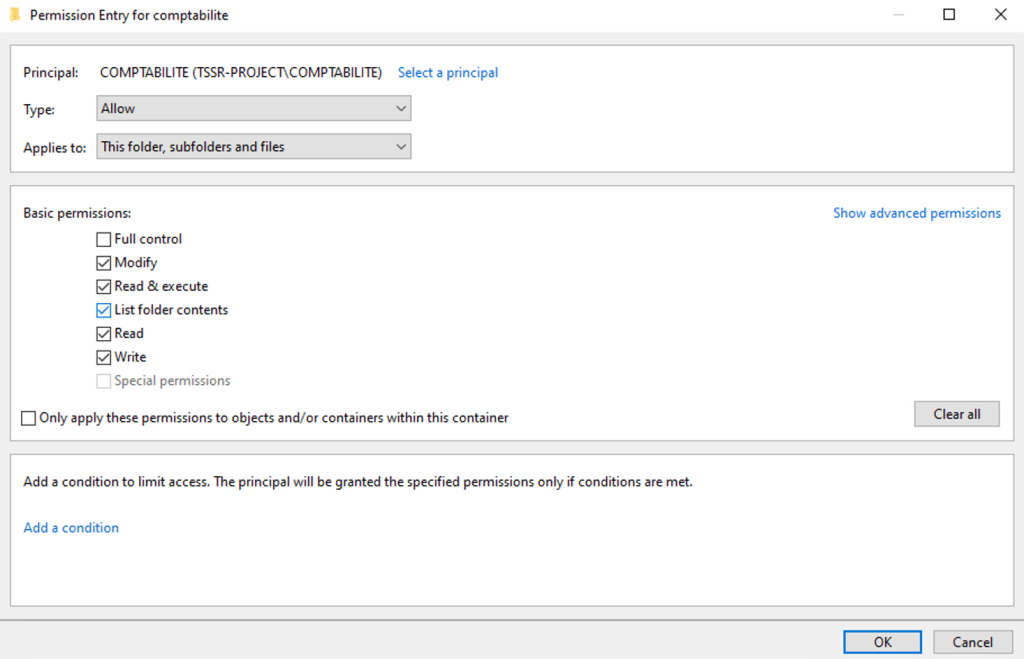
Pour le dossier Comptabilite, j’ajoute le groupe COMPTABILITE dans la liste des permissions et je lui accorde les droits de lecture et d’écriture.
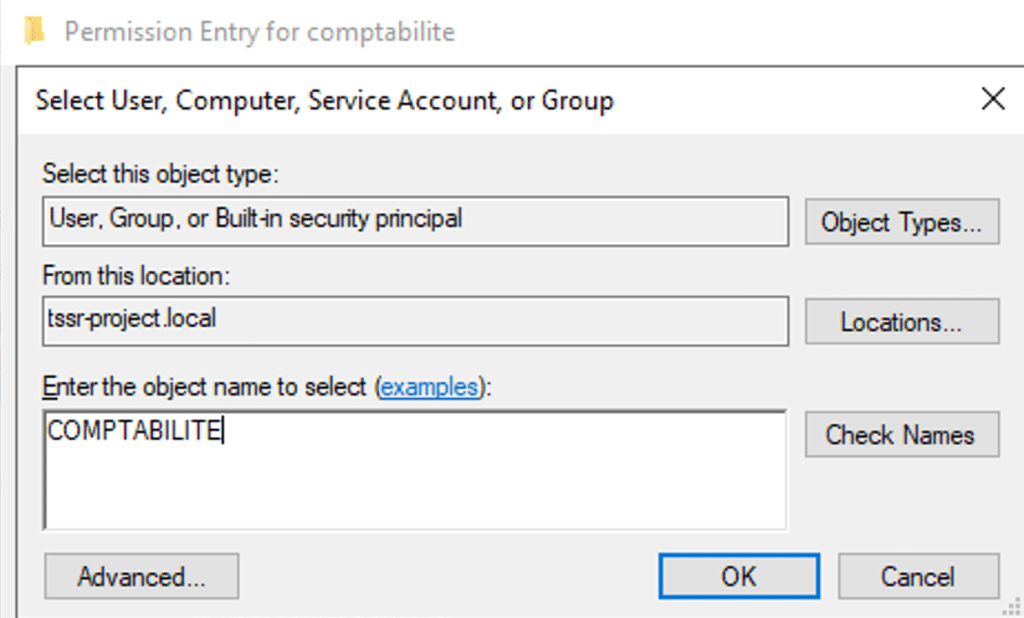
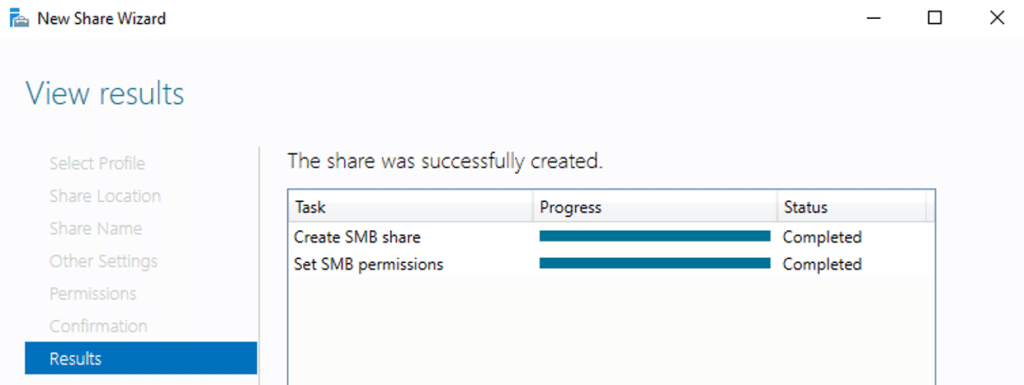
Je poursuis les étapes de création de partage jusqu’à sa confirmation, en m’assurant que les permissions sont bien en place.
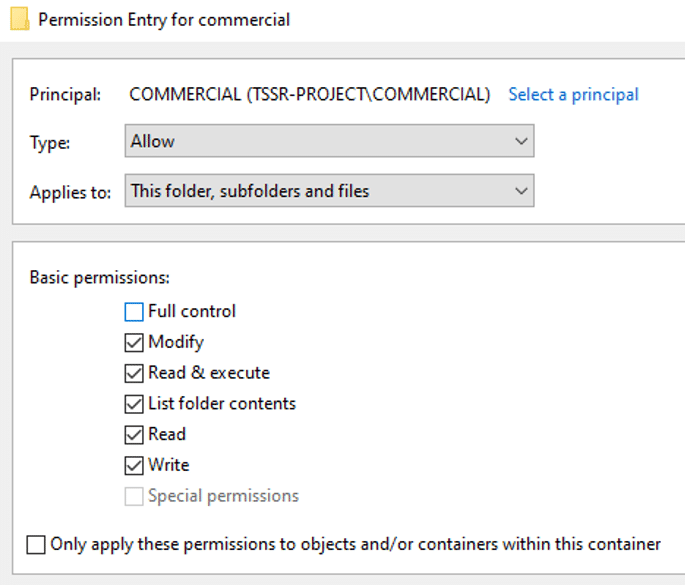
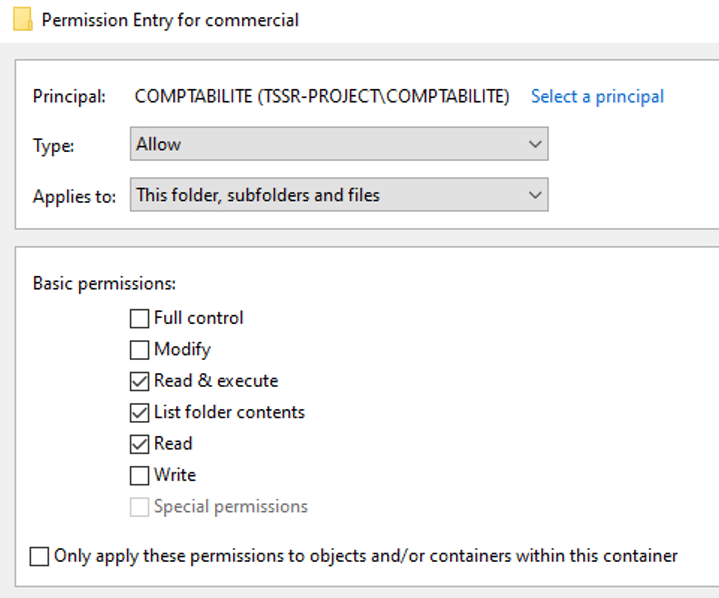
Je répète ensuite la même procédure pour les dossiers Commercial et Administratif, en adaptant les chemins et les noms de partage. J’ajoute le groupe COMPTABILITE dans la liste des permissions du dossier Commercial avec des droits en lecture seule uniquement
Une fois ces opérations terminées, je constate que les trois partages ont bien été créés et apparaissent dans la liste des partages disponibles sur le serveur.
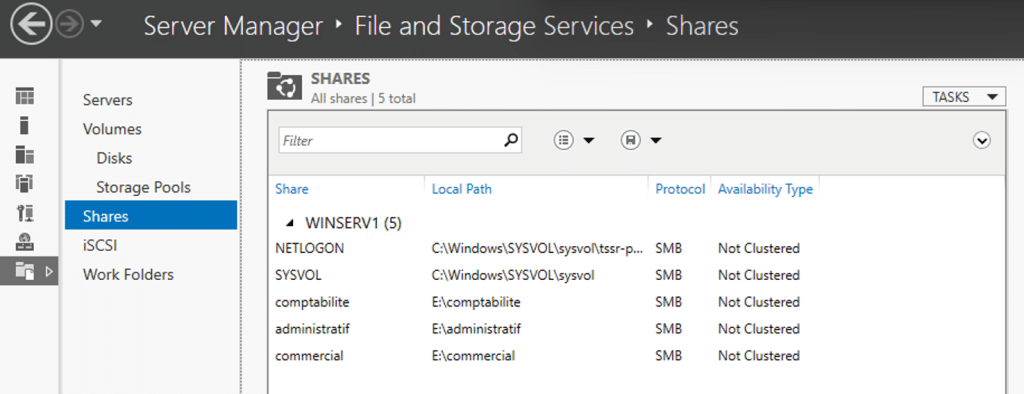
4. Vérification et tests d’accès aux partages de fichiers
Je commence par vérifier les permissions attribuées à chaque dossier, en consultant les propriétés de sécurité. Dans cet exemple, je me concentre sur le groupe COMPTABILITE.
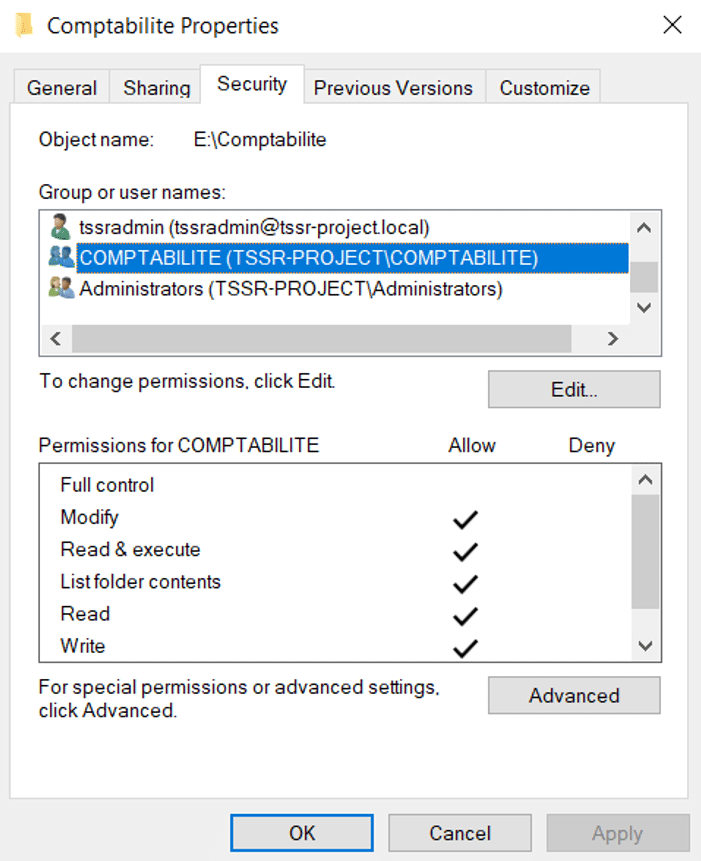
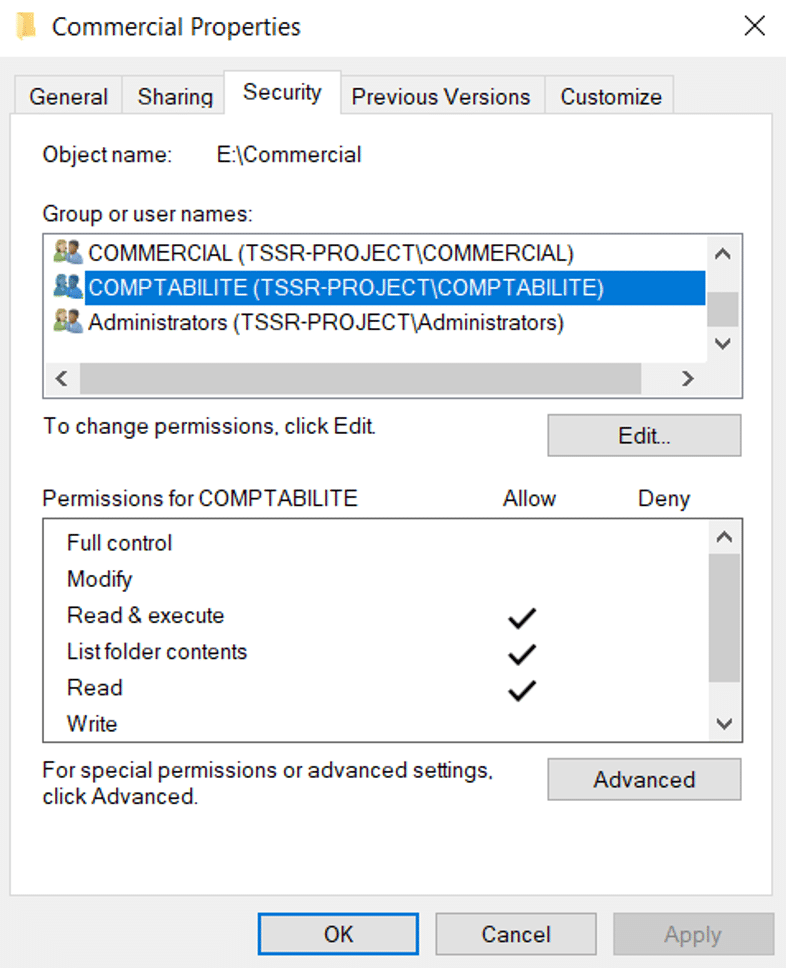
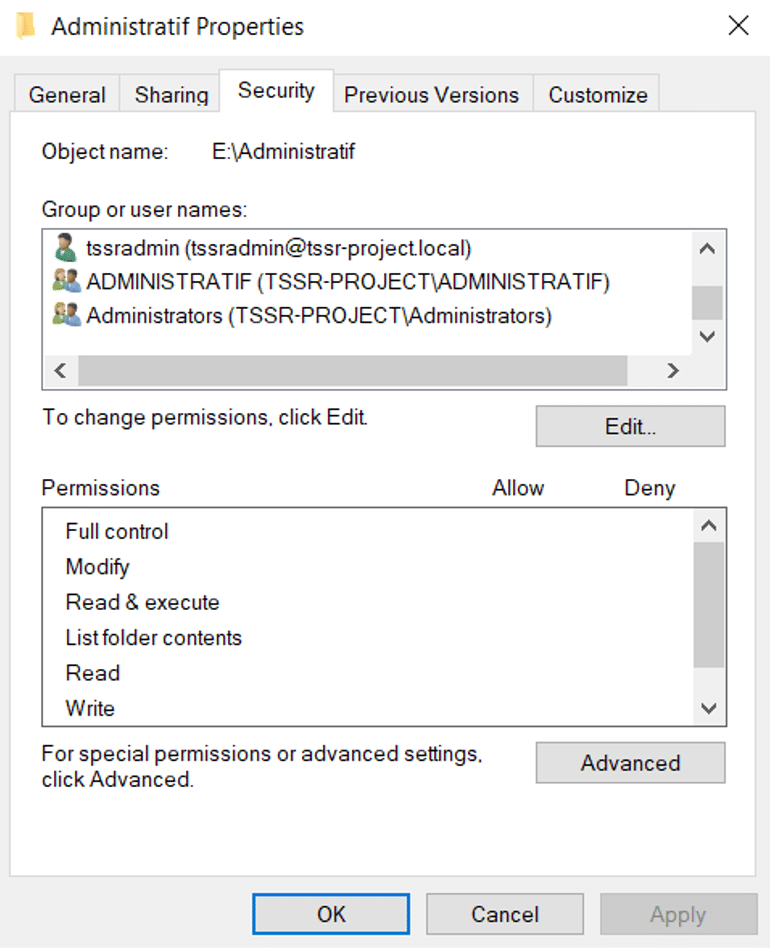
Pour effectuer les tests, je me connecte avec le compte Jean Dupont, membre du groupe COMPTABILITE, depuis un poste client intégré au domaine.

J’accède aux dossiers partagés du serveur via le chemin réseau \\WINSERV1.
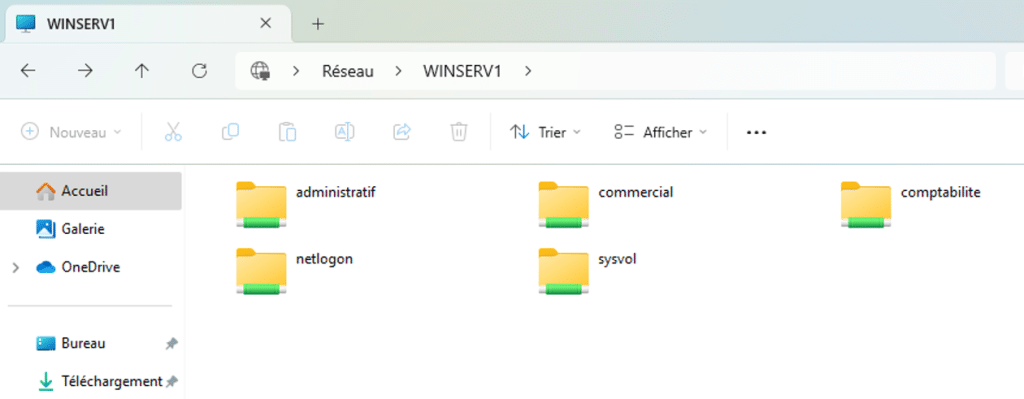
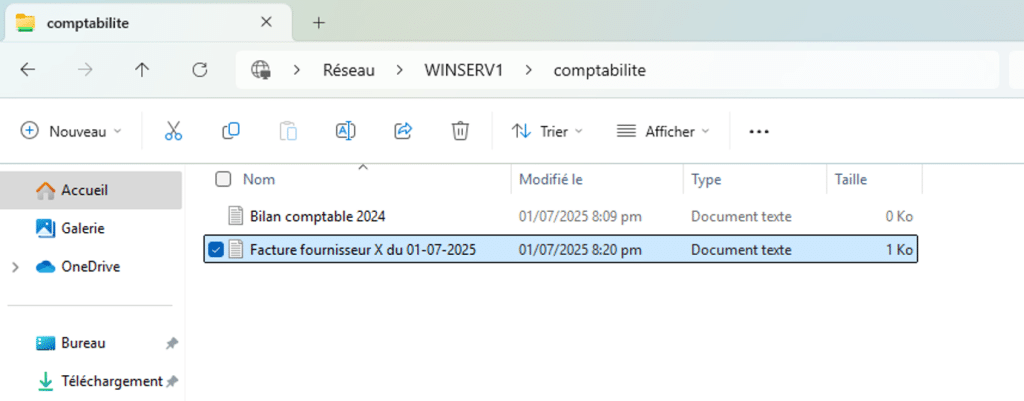
Accès au dossier Comptabilite :
- J’ouvre le fichier « Facture fournisseur X du 01-07-2025» se trouvant dans le dossier, je le modifie puis je le sauvegarde.
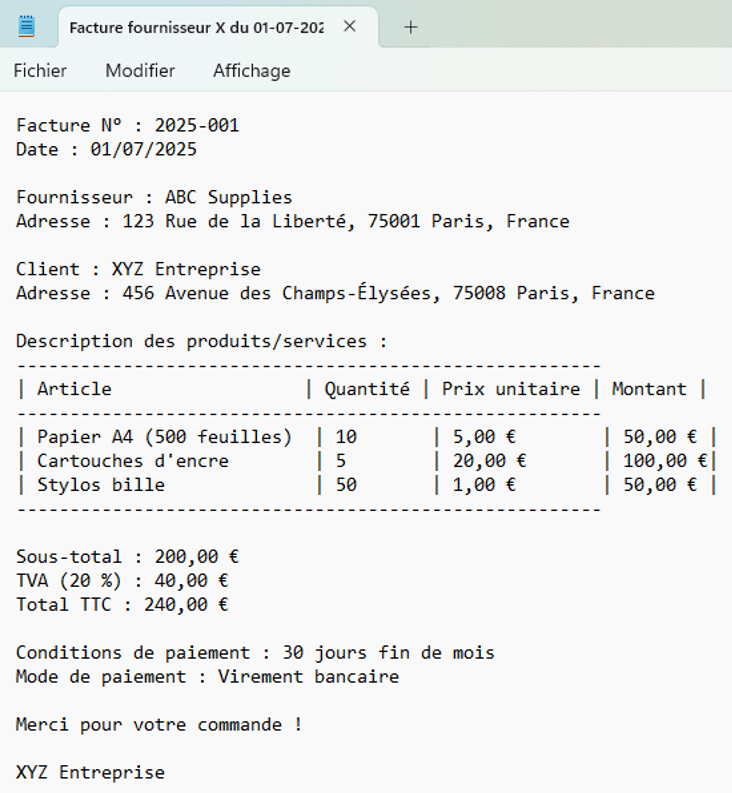
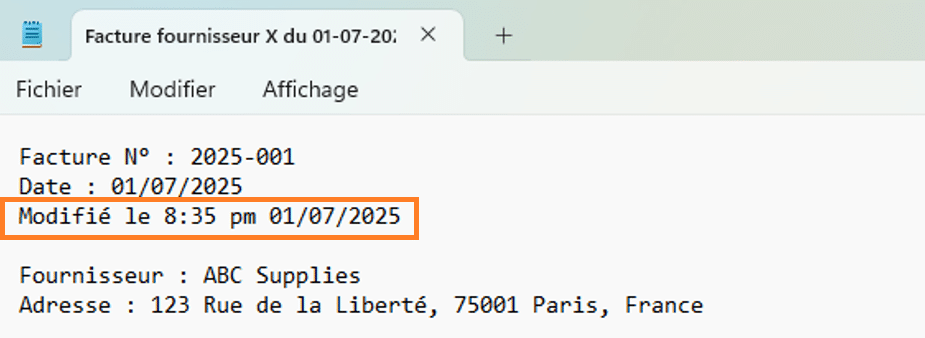
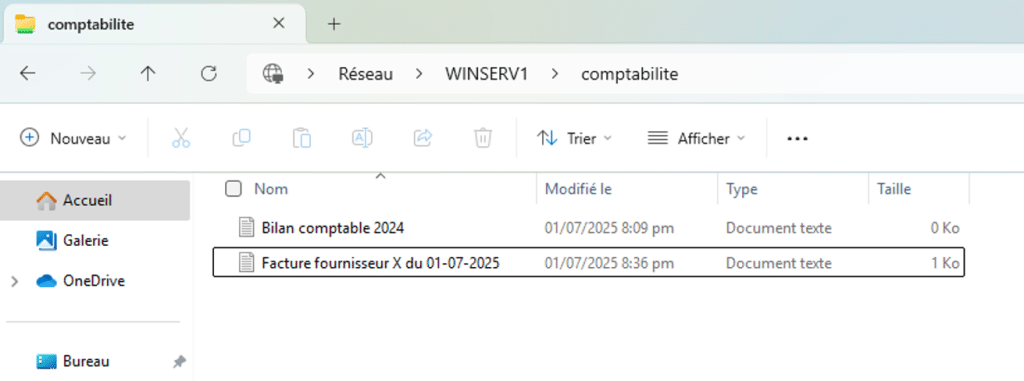
Cela fonctionne, la modification a bien été prise en compte.
Accès au dossier Commercial :
- J’ouvre le fichier « Rapport de performance des ventes » du dossier Commercial. Je tente de le modifier et de le sauvegarder.
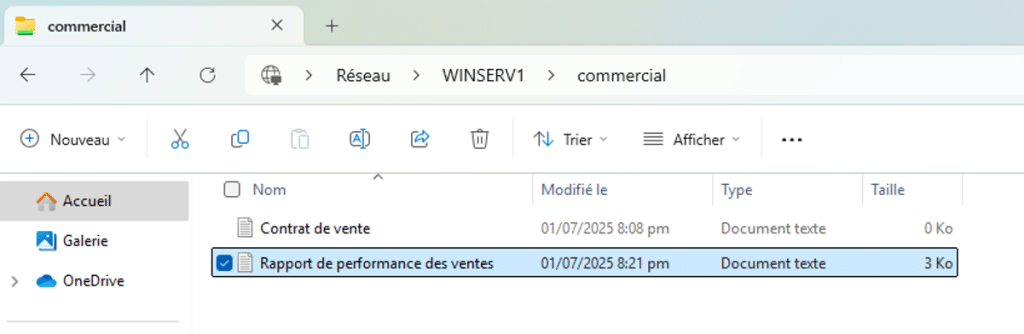
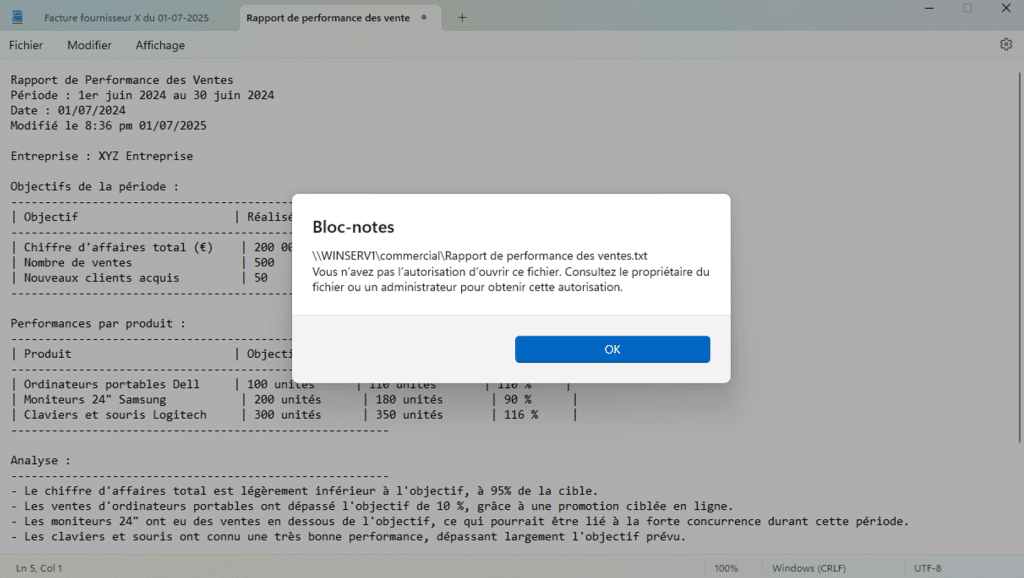
Une erreur s’affiche, indiquant que je ne dispose pas des autorisations nécessaires pour enregistrer le fichier. Cela confirme que les droits en lecture seule sont bien appliqués.
Accès au dossier Administratif :
- Lorsque j’essaie d’ouvrir ce dossier, un message d’erreur m’informe que je ne dispose pas des autorisations requises pour y accéder.
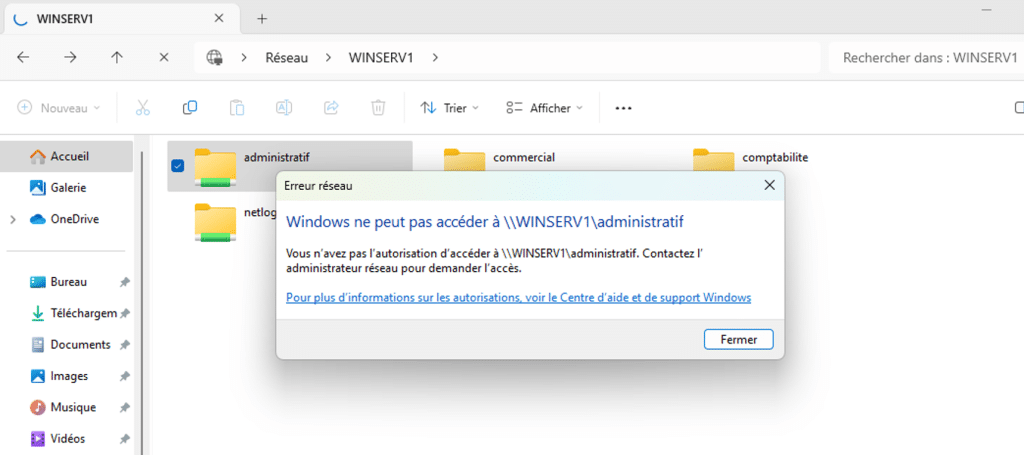
Suite aux tests, les résultats sont conformes aux droits d’accès définis :
- J’ai accès au dossier Comptabilité en lecture et écriture
- J’ai accès au dossier Commercial en lecture seule
- Je n’ai pas accès au dossier Administratif