
Dans le cadre de ce projet, il s’agissait de mettre en place un pare-feu pfSense dans un environnement virtualisé, dans le but de sécuriser un réseau local. Ce réseau comprend un serveur web sous Ubuntu et un poste client (Windows 10).
Travaillant principalement sous Windows Server 2022, j’ai choisi d’utiliser Hyper-V comme hyperviseur pour créer et gérer les machines virtuelles.
Voici la procédure à suivre :
1 – Création et configuration de la machine virtuelle
2 – Installation de pfSense
3 – Configuration de pfSense (attribution des interfaces WAN et LAN, adresses IP).
4 – Configuration de la machine virtuelle Windows 10 : l’interface réseau du poste client : pour qu’il se connecte au réseau LAN de pfSense
5 – Test de la connectivité et accès à l’interface web de pfSense depuis le poste client
1. Création et configuration de la machine virtuelle
Le rôle Hyper-V est déjà installé sur la machine physique, et j’ai en ma possession l’image ISO de pfSense 2.8.0, la dernière version en date, téléchargée sur le site de Netgate, la société qui gère le développement de pfSense.
D’après la documentation sur ce site, les exigences matérielles sont les suivantes :
- Processeur compatible 64 bits (amd64 / x86-64)
- 1 Go de RAM minimum
- Disque dur d’au moins 8 Go (SSD, HDD)
- Une ou plusieurs cartes réseau compatibles
- Clé USB bootable ou lecteur optique (DVD ou Blu-ray) pour l’installation initiale
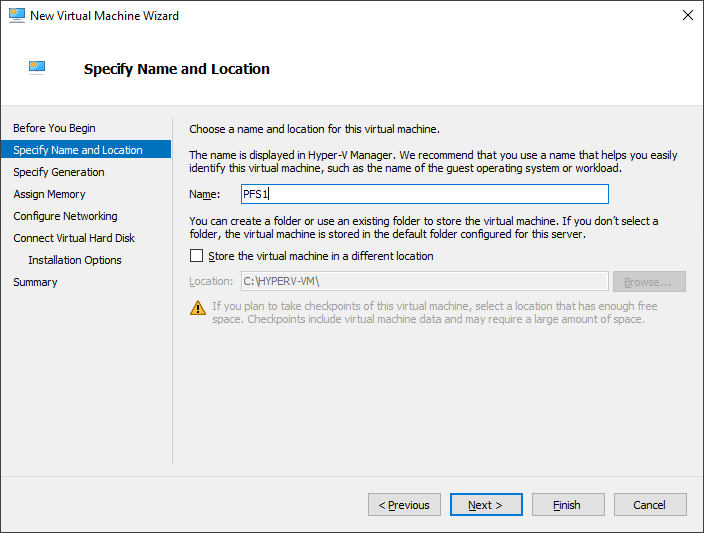
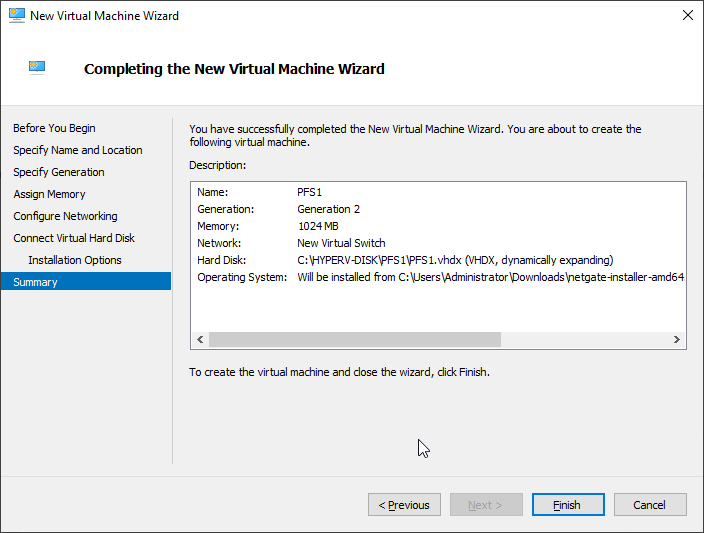
Sur Hyper-V, je clique sur Fichier > Nouvelle machine virtuelle, puis je saisie la configuration suivante :
- Génération : 2
- RAM : 1024 Mo
- Espace disque : 15 Go
- Connexion carte réseau : Switch virtuel externe (pour le réseau WAN)
- Option d’installation : depuis une image bootable (en indiquant le chemin de l’ISO pfSense)
La VM étant créée, j’ajoute une deuxième carte réseau, connectée à un Switch virtuel interne, pour le réseau LAN.
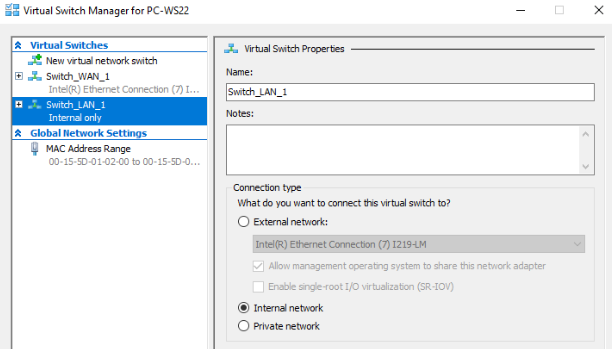
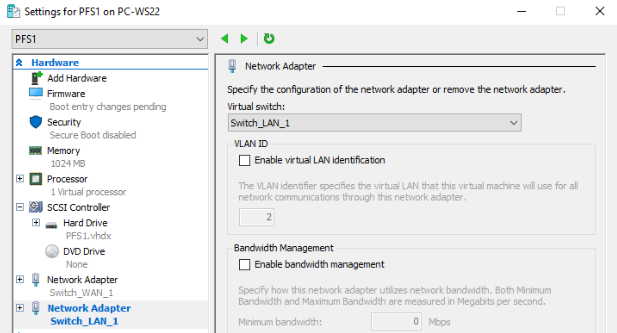
Je désactive la fonction « secure boot » dans les paramètres, car sinon il m’est impossible de lancer l’ISO à partir du lecteur optique.
2. Installation de pfSense
Je démarre la machine virtuelle et installe pfSense.
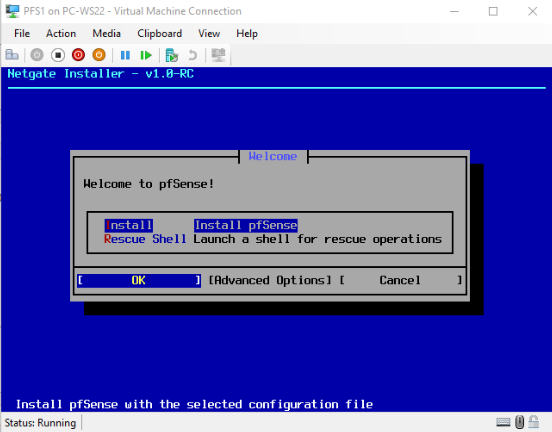
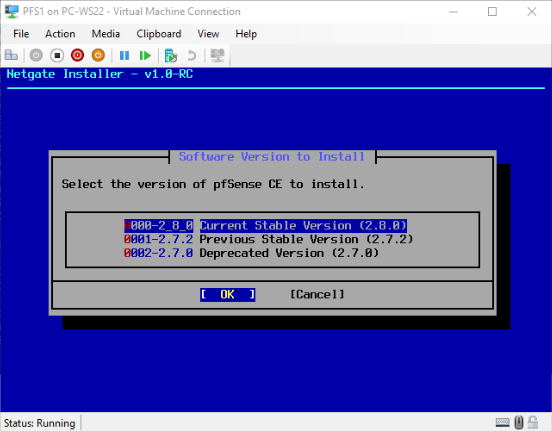
3. Configuration de pfSense
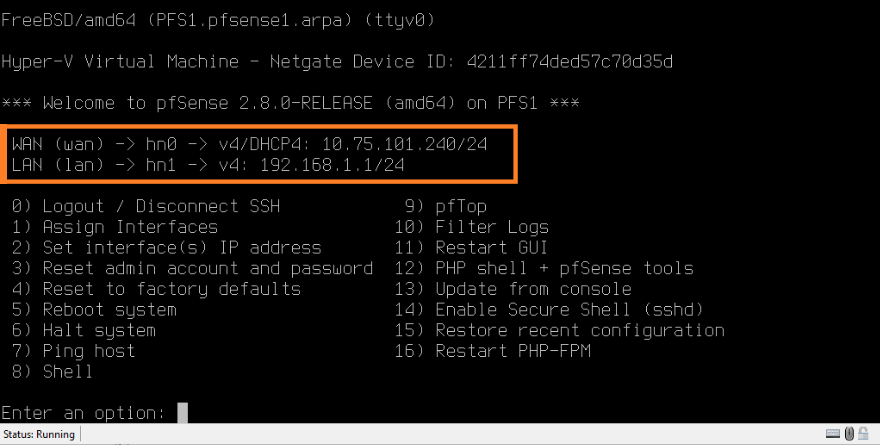
Une fois pfSense installé, je configure les interfaces WAN et LAN.
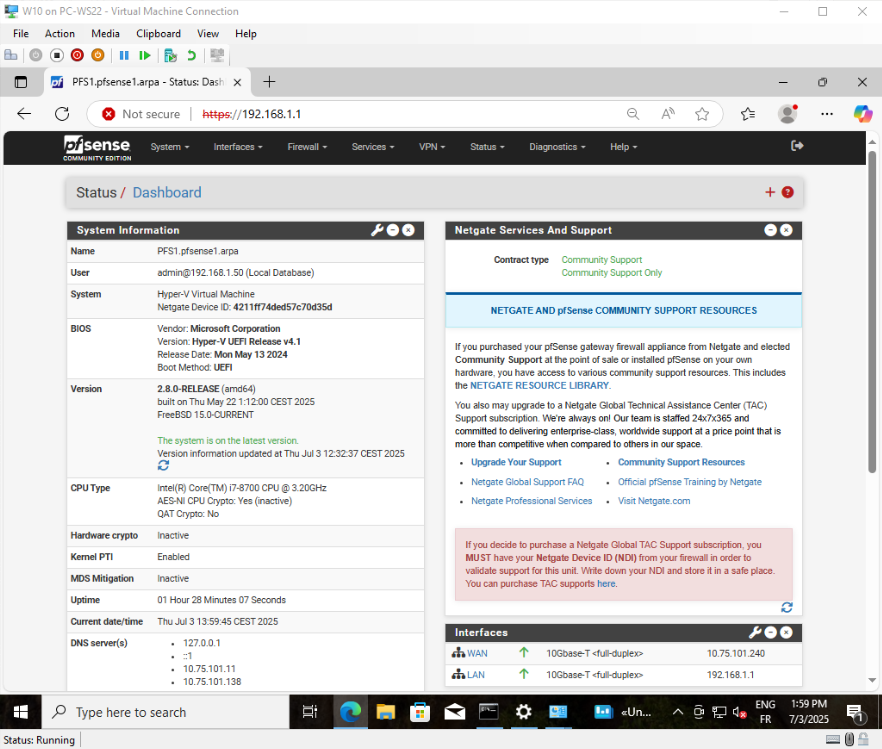
- Adresse WAN : 10.75.101.240/24
- Adresse LAN : 192.168.1.1/24
Le serveur DHCP de pfSense est activé sur le réseau LAN.
4. Configuration de la machine virtuelle Windows 10
La VM cliente Windows est déjà créée avec les exigences matérielles du système d’exploitation.
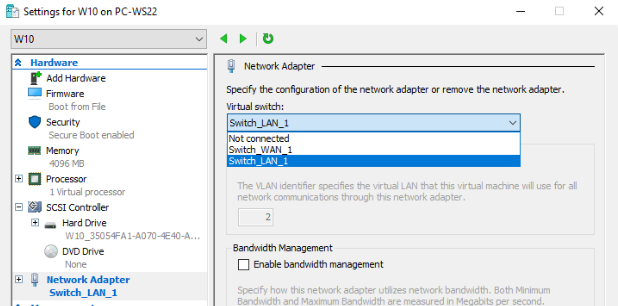
Dans les paramètres, je connecte sa carte réseau au Switch virtuel interne pour qu’il se connecte au réseau LAN de pfSense.
5. Accès à l’interface web de pfSense depuis la VM Windows
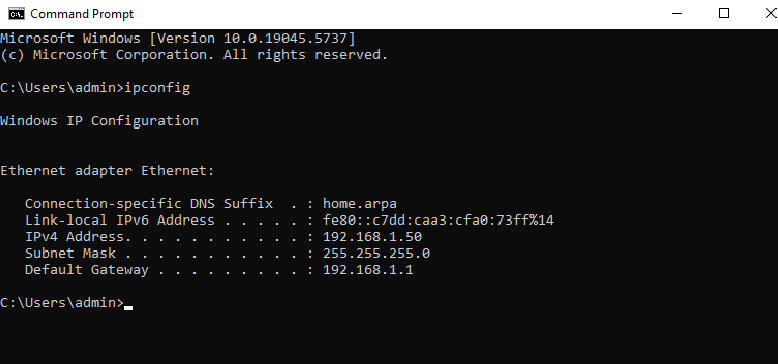
Je démarre la VM Windows. En observant la configuration IP, on peut voir que la machine a bien reçu une adresse IP du serveur DHCP de pfSense.
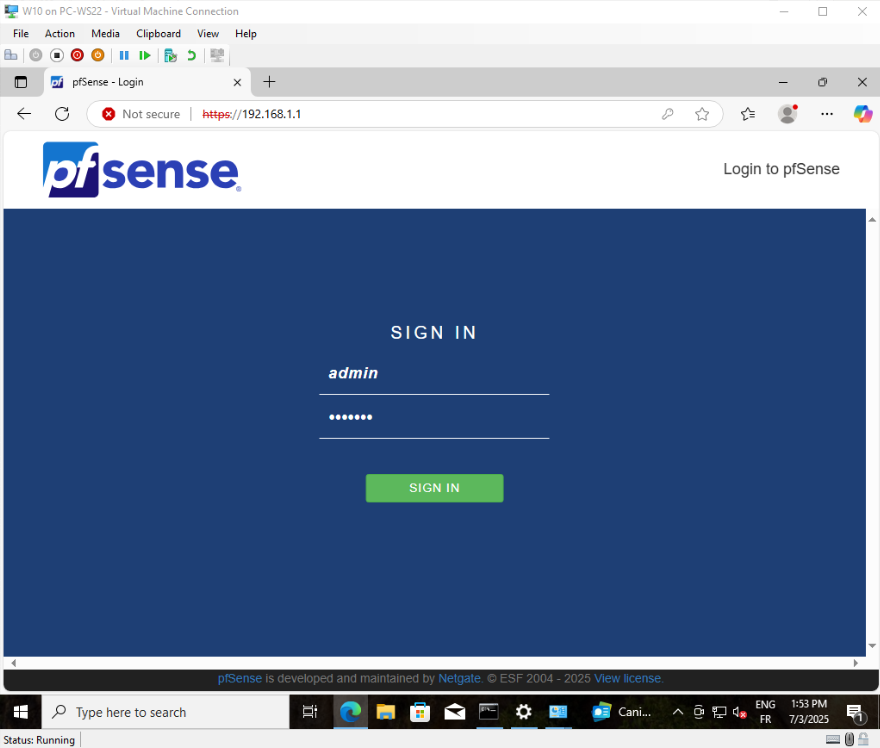
Je peux maintenant accéder à l’interface web de pfSense via le navigateur web, avec son adresse IP locale. Les identifiants de connexion par défaut sont [username=admin] et [password=pfsense]